
在win8系统中怎么设置睡眠唤醒需要输入密码
番茄系统家园 · 2022-11-18 00:36:55
我的系统是windows8,我想设置睡眠唤醒需要输入密码,请问在windows8中怎么设置睡眠唤醒需要输入密码?
1.点击超级按钮的“设置”选项,如下图:

2.点击“设置”选项中下方的“更改电脑设置”,如下图:

3.在“更改电脑设置”中选择“用户”的选项,如下图:
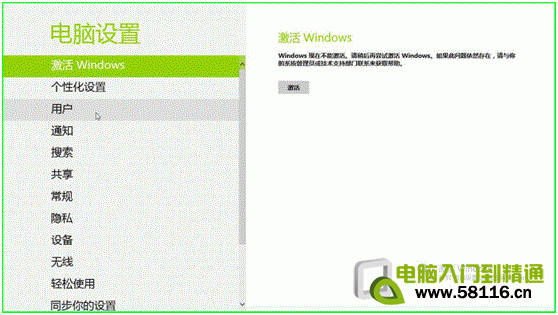
4.在“用户”选项中点击下方的“更改”即可,如下图:

5.最后“保存修改”,如下图:

方案二:
1、将鼠标光标移动到屏幕右下,在弹出的菜单上点击“设置”,如下图:

2、在弹出的菜单上点击“控制面板”,打开“控制面板”,如下图:

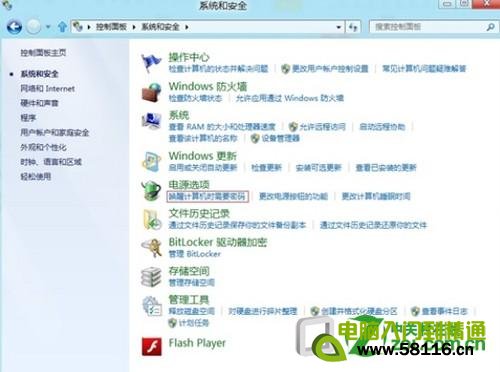
3、打开控制面板,点击“系统和安全”,如下图:

4、点击“唤醒计算机时需要密码”,如下图:
5、点击“更改当前不可用的设置”,如下图:

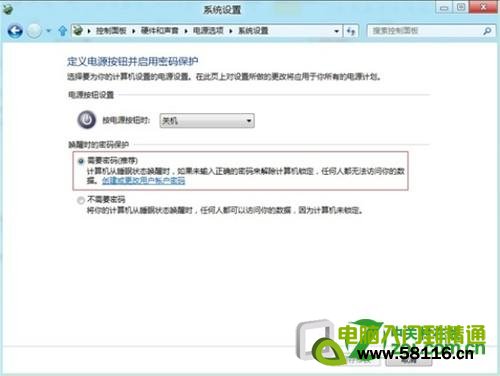
6、选择“需要密码”,并点击“保存修改”,如下图:
猜你喜欢
最新应用







热门应用













