
win7挂载vhd和关闭vhd文件的方法
番茄系统家园 · 2022-05-21 02:06:39

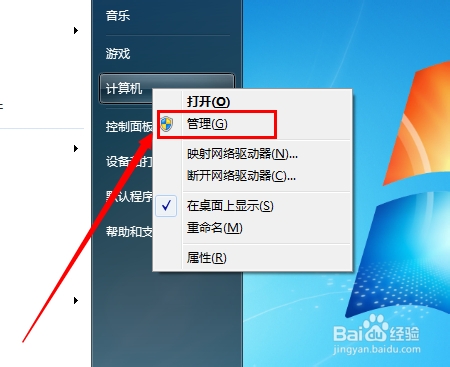
点击“我的电脑(计算机)”右键,选择“管理(G)”,打开“计算机管理”。
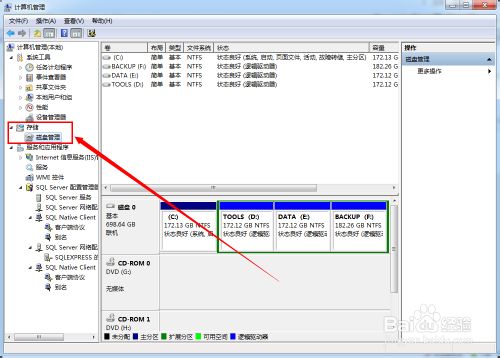
在“计算机管理”界面,选择“存储”,然后点击“磁盘管理”。
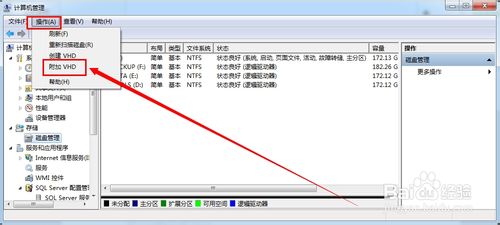
在上方菜单处,点击“操作(A)”,选择“附加VHD”,打开加载VHD文件界面。
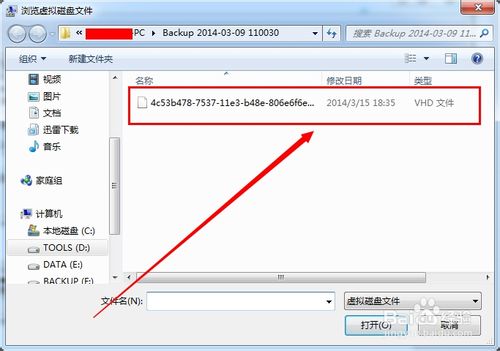
在加载VHD文件界面,选择VHD文件,一般放在文件“WindowsImageBackup”里面,选择文件,点击“确定”。
这时可以看到,你的硬盘分区打开的多了一个,颜色和其他分区不一样。这个就是那个VHD文件的虚拟分区。
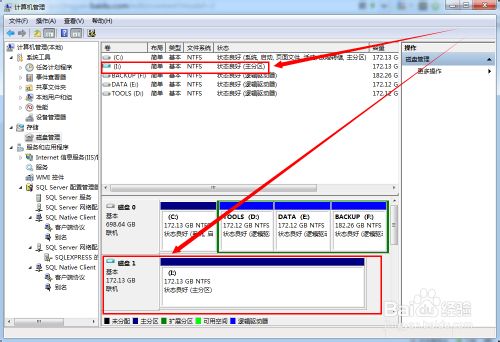
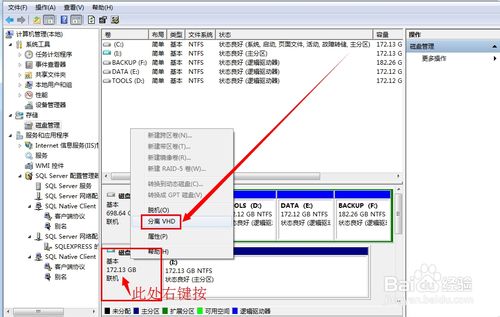
怎么关闭呢?点击磁盘分区左侧,邮件,下拉菜单选择“分离VHD”。在确定界面,可以勾选“删除此文件”。
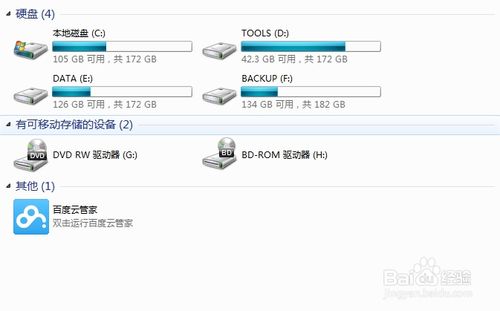
分离后,可以看到硬盘变回原状。
猜你喜欢
最新应用







热门应用













