
win7系统激活工具的使用方法(图)
番茄系统家园 · 2022-05-20 01:05:23
win7激活工具,附件在参考资料的网盘地址里。下载链接:链接: http://yun.baidu.com/share/link?shareid=307576&uk=4113282700&third=null
PS:这个工具目前只针对旗舰版系统激活有效,其他win7系统(家庭版和专业版)测试当中。
安装完成win7旗舰版系统。
激活win7系统的方法
下载参考资料里的激活工具,解压压缩文件。
下载链接:链接: http://yun.baidu.com/share/link?shareid=307576&uk=4113282700&third=null
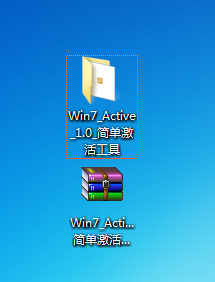
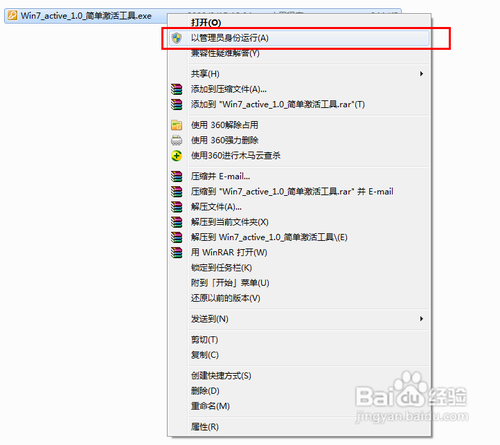
以管理员的身份运行激活工具程序。选中解压后的激活工具,右键菜单栏,选择“以管理员身份运行”
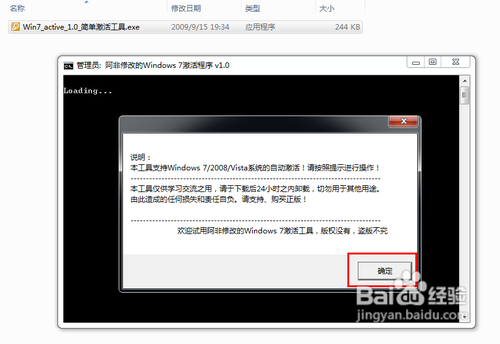
运行激活工具。首先看到工具的版权声明,这里是感谢工具制作人员哈。然后点击“确定”
进入激活操作页面,可以看到工具的4大功能。然后再下面的工具选择项,输入数字“1”,然后回车。
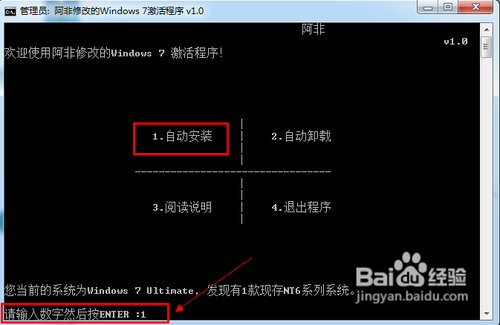
然后工具进入系统激活。
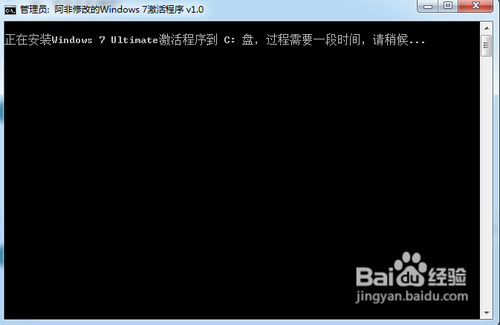
等待几分钟后,就会显示激活成功。
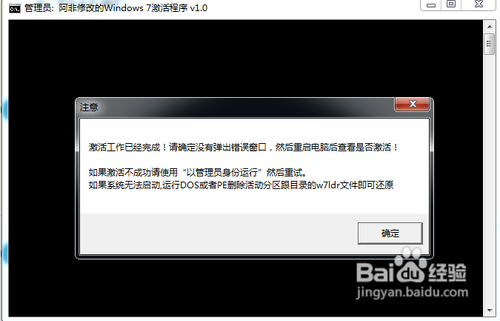
查看下激活状态,如果没有成功,就重启下电脑再查看。
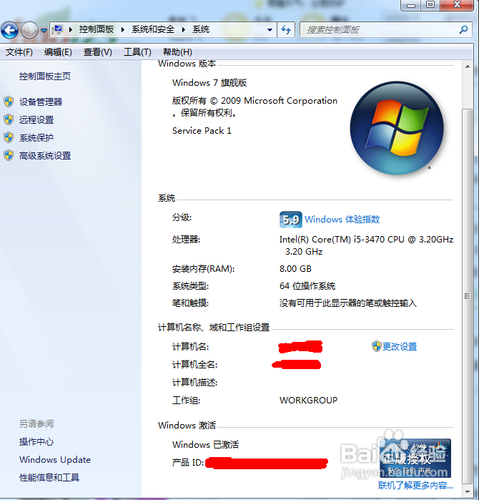
查询win7系统激活情况的方法
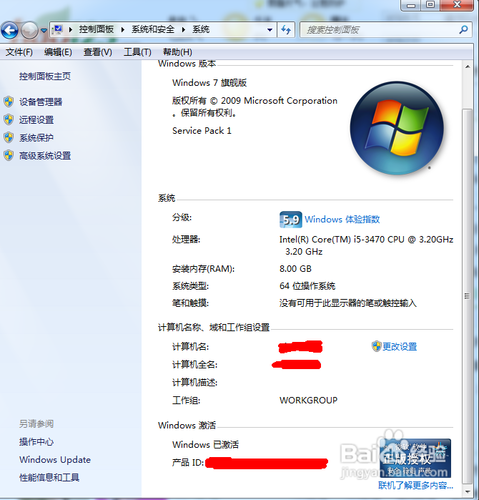
选择计算机,右键菜单栏里选择 “属性”
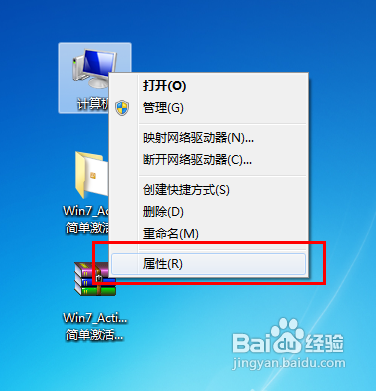
然后就可以看到系统情况页面,在最下面可以看到系统的激活状态。
猜你喜欢
最新应用







热门应用













