
电脑取消开机密码的设置步骤(图)
番茄系统家园 · 2022-05-24 07:28:20

步骤阅读
电脑
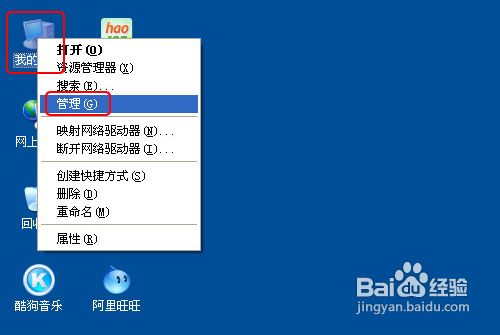
在电脑桌面鼠标右键(我的电脑),出来的菜单选择(管理)。
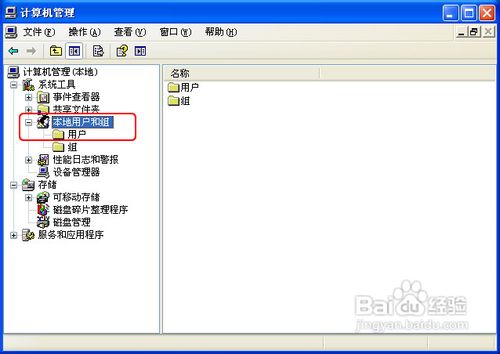
进入计算机管理界面,左边框里在系统工具下点开(本地用户和组),再点下面的(用户)。
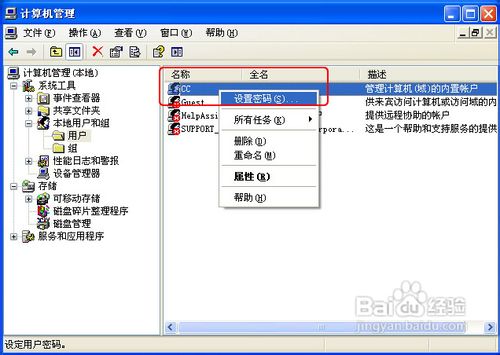
这时右边框出现系统用户列表,我们选择要修改密码的用户,右击用户出现菜单选择(设置密码)。
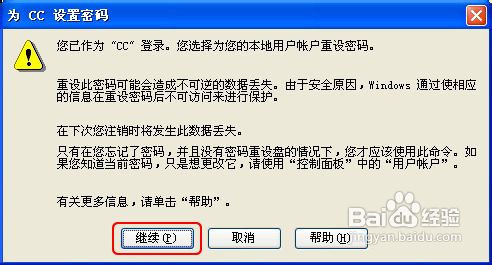
弹出来用户密码提示框,点击(继续)。
进入密码设置框,这里不用填任何数字,直接点击(确定)即可。
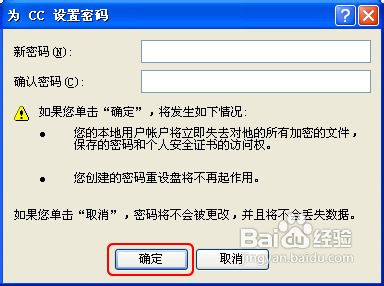
最后会提示密码设置成功。其实设置时就是没有输入新密码,也就没有密码。下次开机用户登录时不用再输入密码就能进入系统。

猜你喜欢
最新应用







热门应用













