
Win8/8.1玩游戏无法全屏问题的两种解决方法
番茄系统家园 · 2022-11-28 08:44:24
现在许多朋友的笔记本也都装上了Win8,但自从Win7开始就有的玩游戏无法全屏的问题到了Win8依然存在,在玩魔兽等老点的游戏时,游戏画面只能在屏幕中间显示,有两条黑边,游戏无法全屏显示,其实解决这问题也很简单,下面告诉大家两种解决方法轻松搞定Win8/8.1玩游戏无法全屏的问题。
小编提示:
下面小编介绍两种解决方法,第一种比较简单,由于第二种方法需要修改注册表,新手估计操作有难度,老鸟可以尝试但要注意备份好个人数据。
方法一
步骤一:降低屏幕分辨率,调整为低于最大的分辨率即可,例如(1360*768或者1024*768)
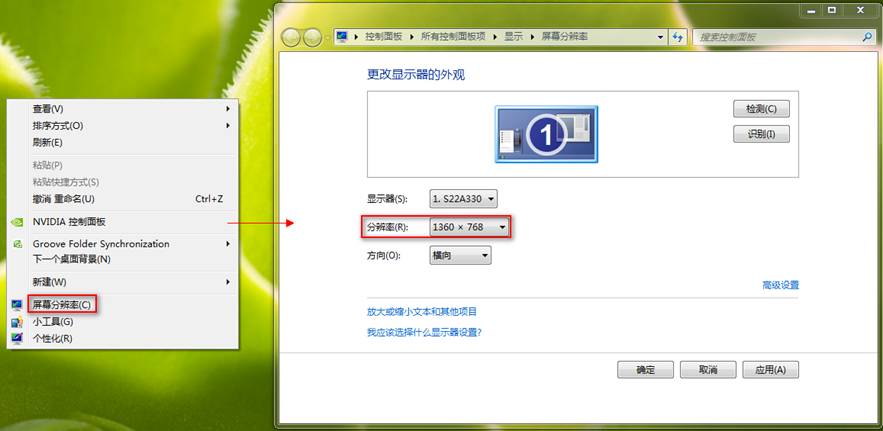
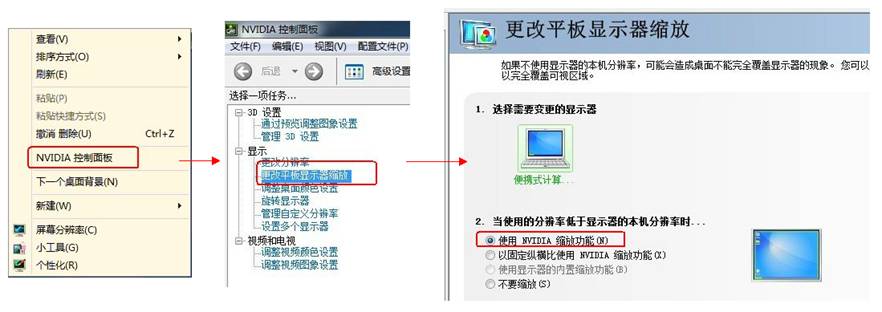
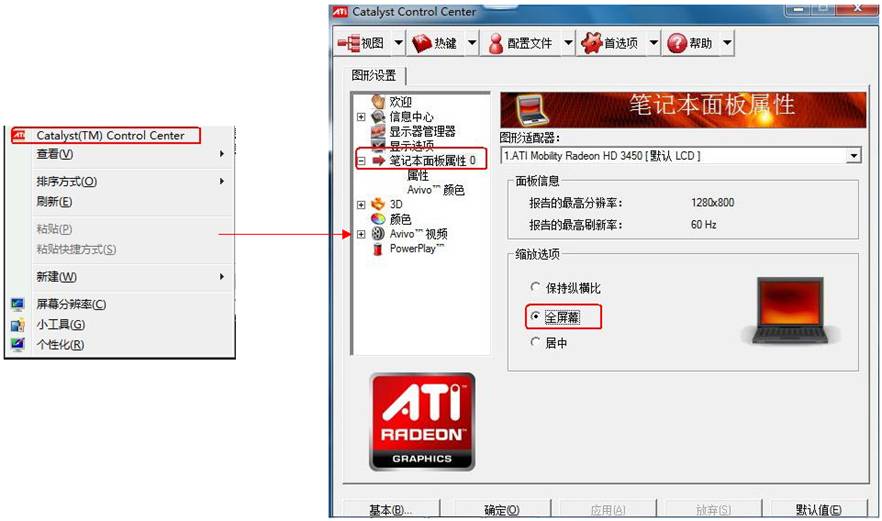
步骤二:根据对应的显卡厂商,调整显卡设置为全屏模式
Intel显卡

NVIDIA显卡
AMD显卡
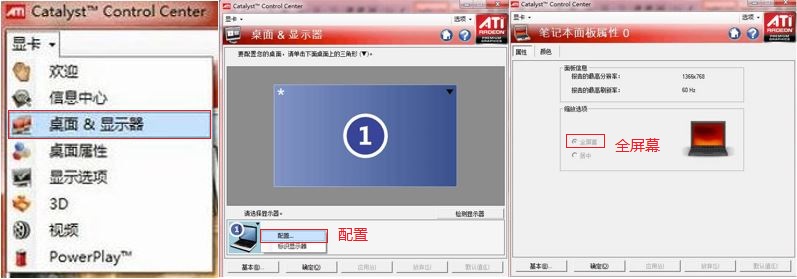
注:部分AMD和NVIDIA显卡界面可能会略有不同,可参考以下界面:

步骤三:参考“步骤一”将屏幕分辨率改回最大分辨率
方法二
步骤一:使用Win+R 组合键打开运行,输入“regedit” 注册表,确定并打开注册表;

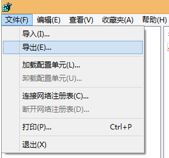
步骤二:备份注册表,“文件”-“导出”
步骤三:依次展开注册表到:
HKEY_LOCAL_MACHINE→SYSTEM→ControlSet001→Control→GraphicsDrivers→Configuration

步骤四:在Configuration上点击右键,并选择查找,输入Scaling,点击“查找下一个”;


步骤五:在右框找到Scaling,右键Scaling修改将数值改为“3”之后保存退出。
猜你喜欢
最新应用







热门应用













