
win7自带防火墙开启关闭方法分享
番茄系统家园 · 2022-05-18 03:52:37
和XP一样Win7也自带有防火墙,不过多数情况我们用不上,反倒开启的防火墙可能会组织一些我们使用的软件,带来不便,下面就让我们来看看如何彻底的关闭Win7防火墙,出现关闭后还自动开启的情况如何解决。
1、在控制面板里设置关闭防火墙
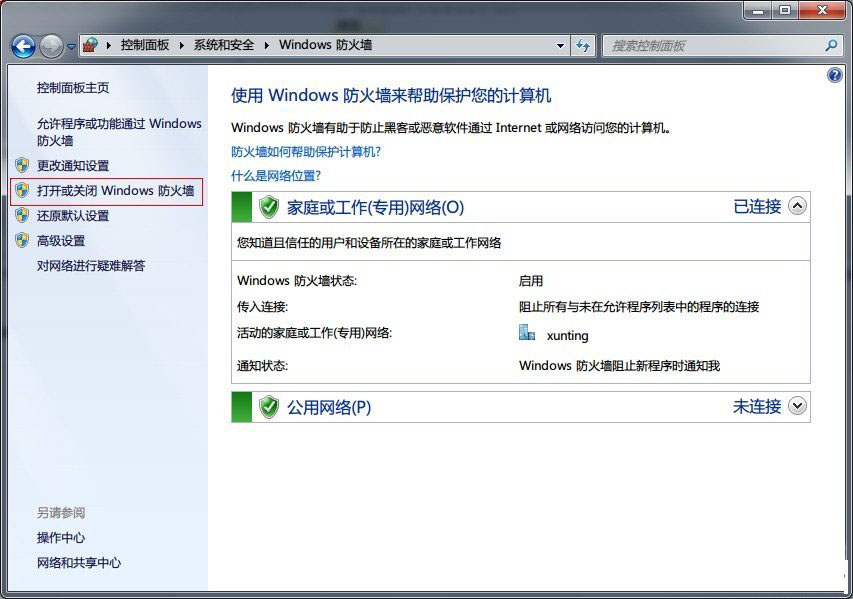
进入控制面板——Windows 防火墙一项选择左侧的打开或关闭Windows 防火墙,在接下来的窗口中,把关闭Windows 防火墙(不推荐)一项选中,然后点确定即可。
2、禁用防火墙服务
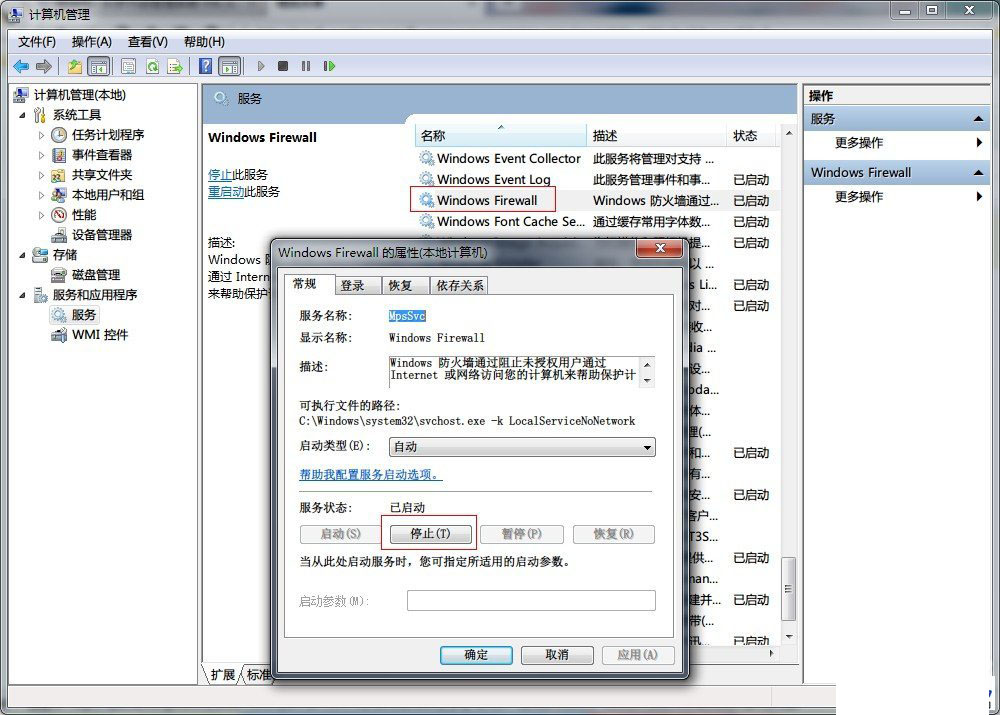
在开始菜单中右键单击计算,选择管理,在服务一项中,找到Windows Firewall,选择停止即可。
3、在高级选项中彻底关闭防火墙
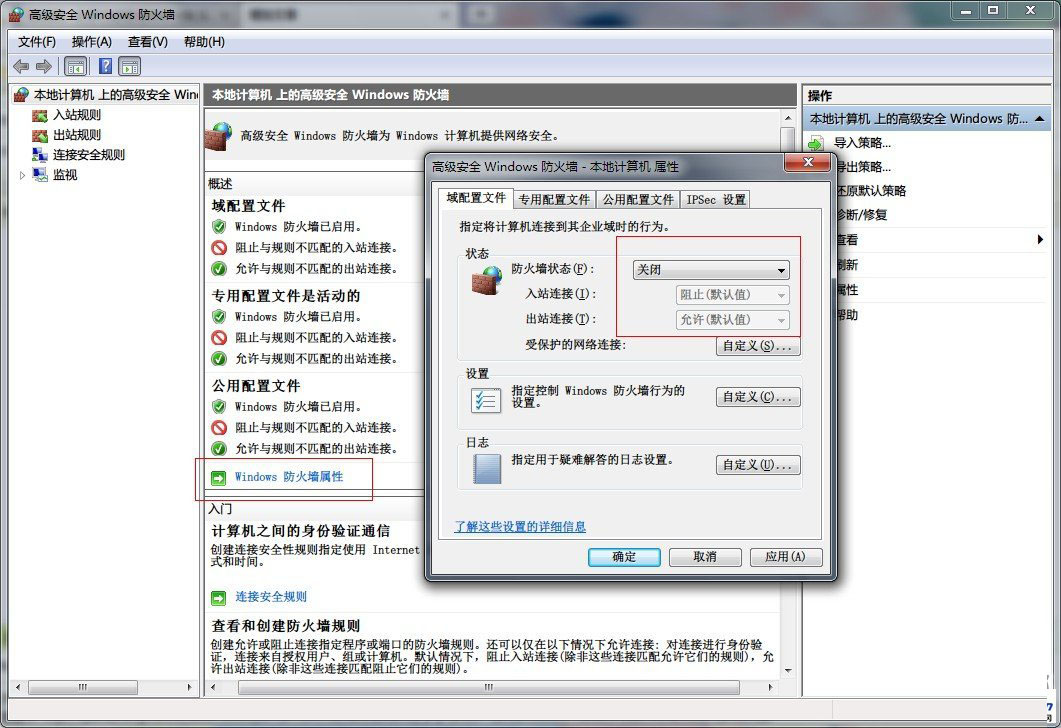
在开始菜单中的搜索程序和文件对话框中输入防火墙,然后进入高级安全 Windows 防火墙一项中。

在开启的对话框中选择Windows 防火墙属性一项,在防火墙状态一项中,选择关闭即可。
猜你喜欢
最新应用







热门应用













