
手动制作/还原Win8.1 Update系统镜像备份
番茄系统家园 · 2022-05-19 02:49:01
一、制作系统镜像备份
1、进入Modern开始屏幕,搜索“powerShell”,右击该程序(以管理员身份运行)
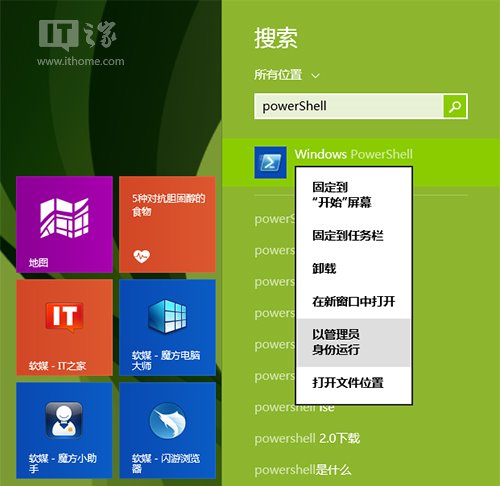
2、例如,我们将当前系统盘(C:)备份至(E:)盘,可以输入如下命令:(英文字符)
wbAdmin start backup -backupTarget:E: -include:C: -allCritical -quiet
如果,用户希望备份其他磁盘至E盘,例如D盘、F盘,可以输入如下命令:
wbAdmin start backup -backupTarget:E: -include:C:,D:,F: -allCritical -quiet
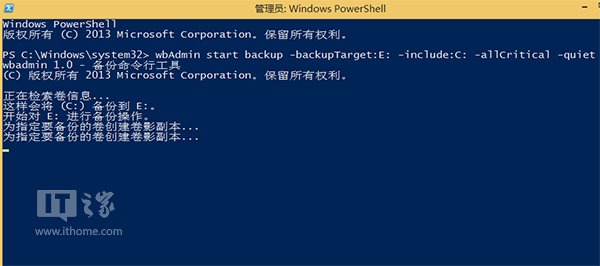
3、开始备份系统盘所有文件
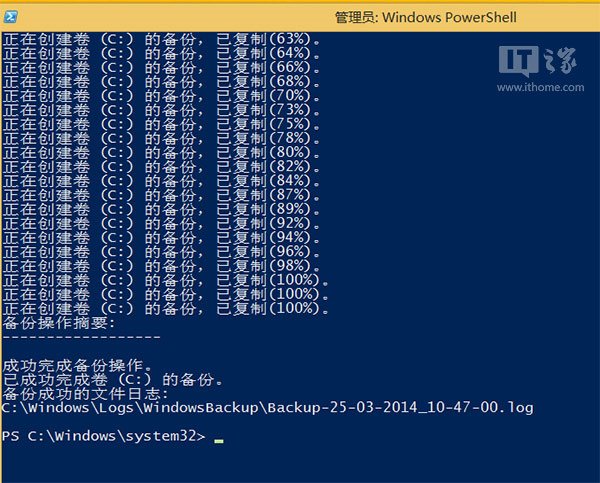
4、成功备份系统镜像
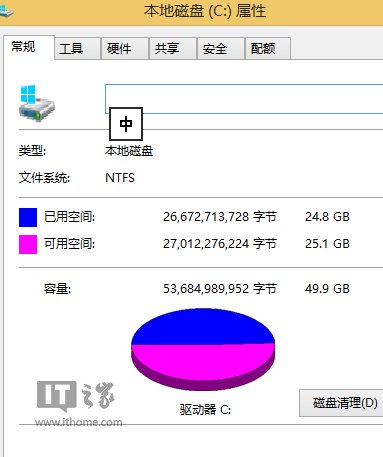
▲当前系统盘体积
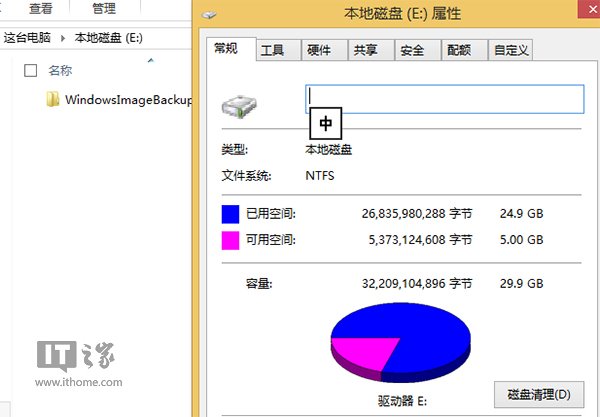
▲备份后系统镜像体积
二、还原系统镜像备份
如果我们遇到Win8无法正常启动时,这时,可以还原之前的系统镜像备份,操作如下:
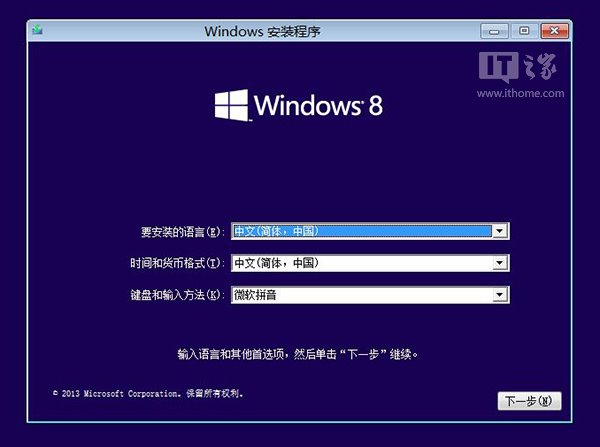
1、插入Win8系统安装盘或者U盘启动盘
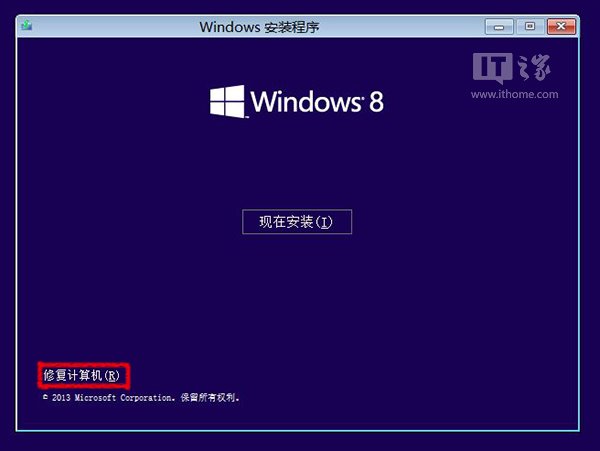
2、选择修复计算机
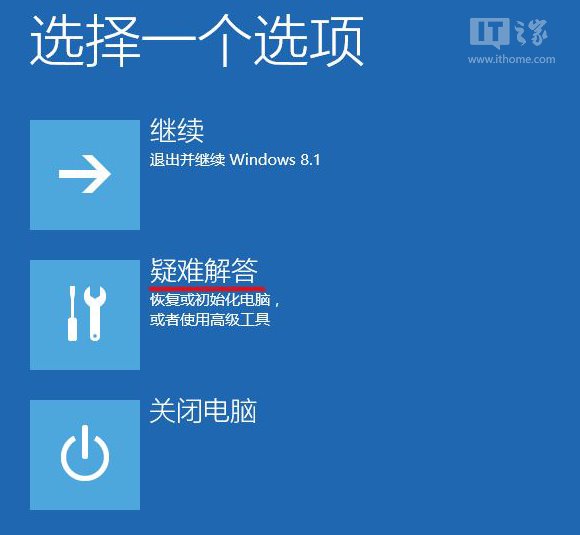
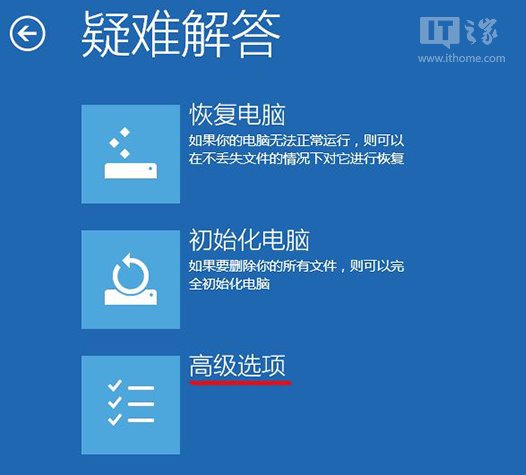
3、继续选择疑难解答
4、选择高级选项
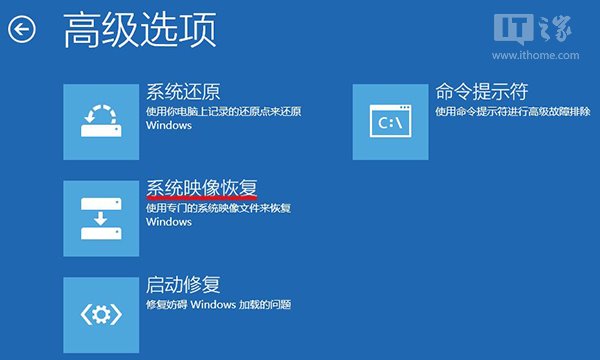
5、终于找到系统映像恢复(支持之前的系统镜像备份)
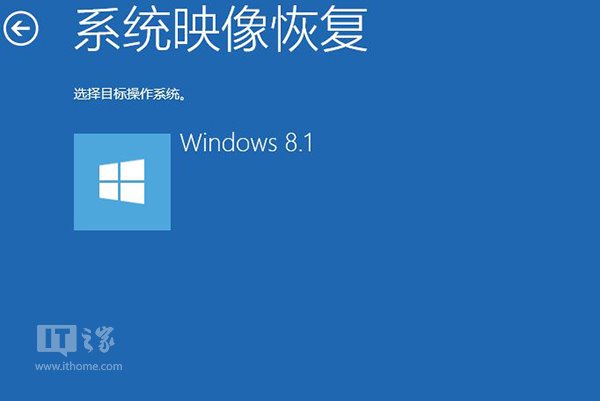
6、选择Win8.1 Update系统镜像
7、确认系统镜像备份文件
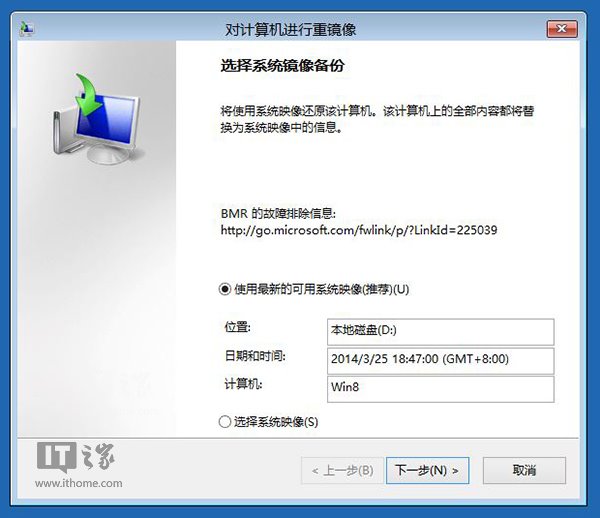
8、在还原过程中,支持格式化、重新分区,推荐勾选
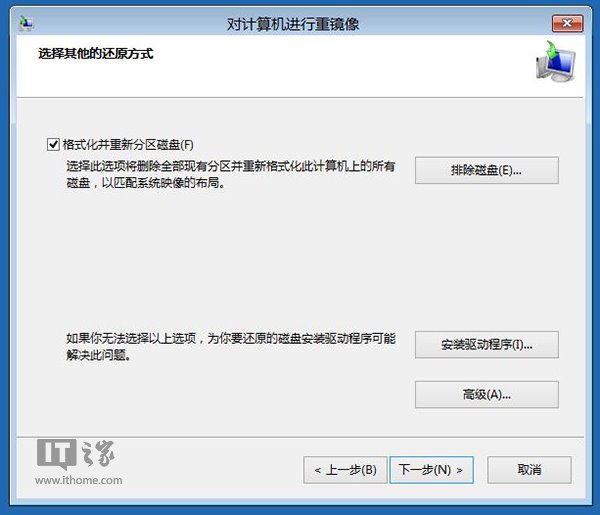
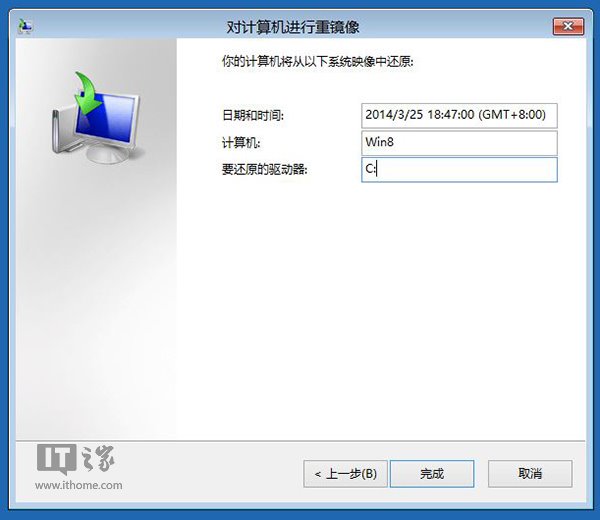
9、选择完成,开始还原系统
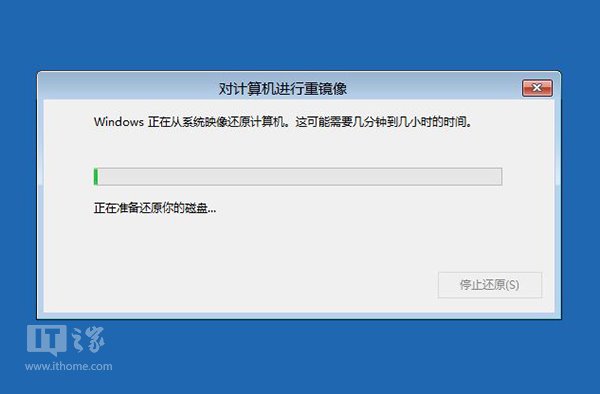
10、当系统镜像还原任务结束后,即可正常使用当前的Win8/Win8.1系统。
猜你喜欢
最新应用







热门应用













