
win7系统ie11企业模式怎么开启 win7下ie11企业模式开启方法
番茄系统家园 · 2022-05-17 08:33:01
接下来演示的是win7 ie11企业模式开启教程,想要知道win7系统ie11企业模式怎么开启的朋友可以按照下文的步骤进行操作,IE11默认是使用标准模式访问网站的,下面就来学习win7系统ie11开启企业模式的方法吧~
系统平台:
Win7 6.1.7601.17514专业版(64位)
操作教程:
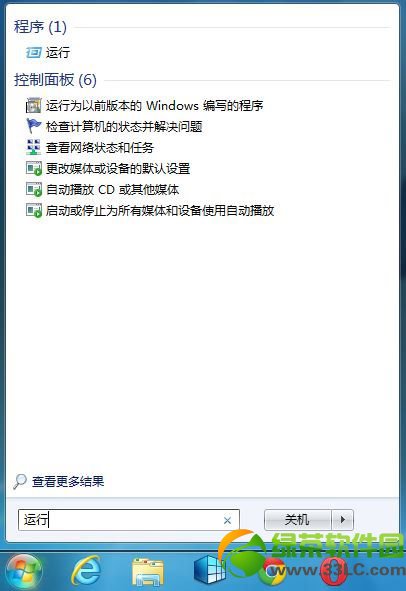
1、点击开始按钮,在搜索框输入“运行”,打开运行框(或者组合键Win+R,打开运行)。
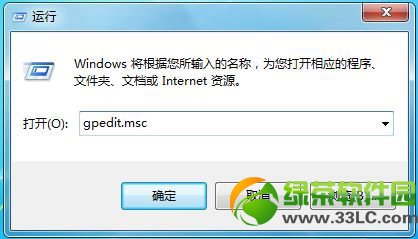
2、输入gpedit.msc,进入“本地组策略编辑器”(注:该功能不支持Win8/Win8.1核心版、需要Win8/Win8.1专业版及以上系统平台)。
3、依次定位:计算机配置》管理模板》Windows组件》Internet Explorer。
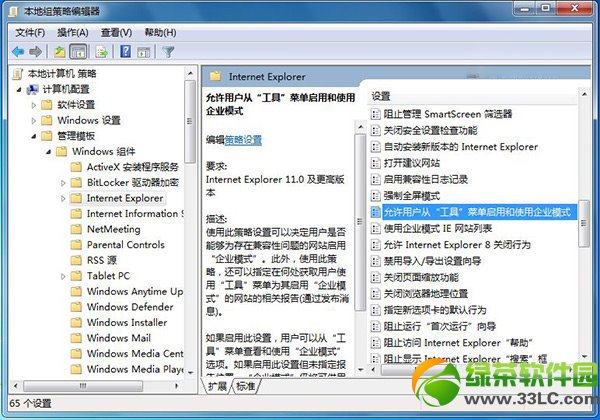
4、在“Internet Explorer”右侧选择“允许用户从工具菜单启用和使用企业模式”选项。
5、双击打开“允许用户从工具菜单启用和使用企业模式”,配置为“已启用”,应用生效。
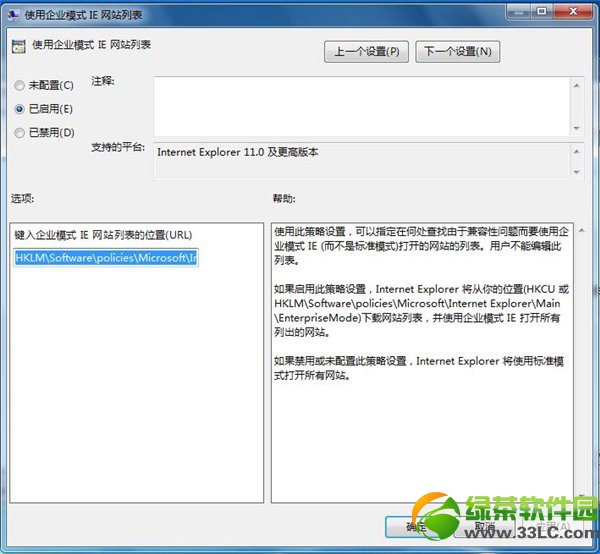
6、重启当前系统,生效。
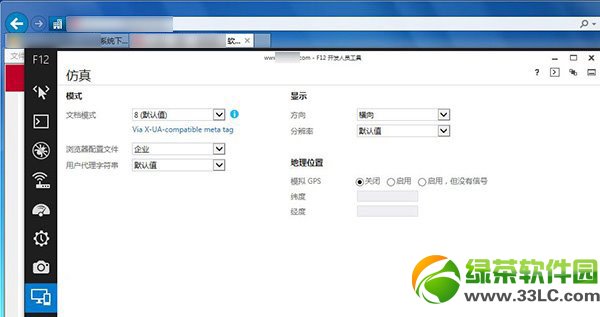
当使用IE11访问相关网站时,只需按下“F12”,打开IE11的开发工具,切换到“仿真”,更改浏览器配置文件为“企业”,就可以用IE8兼容模式访问网页。
猜你喜欢
最新应用







热门应用













