
Win8.1、Win8、Win7怎么禁止某程序运行?组策略禁止程序运行的方法
番茄系统家园 · 2022-04-01 01:13:06
举例中,我们分别设置禁止记事本文档和IE浏览器运行。
友情提示:本攻略教程适用于32位和64位 Win8.1、Win8、Win7、Vista及Xp等常用的操作系统。
通过组策略禁止程序运行:
1、开始菜单,在运行框中输入“gpedit.msc”,选择“用户配置”-“系统”,如下图:
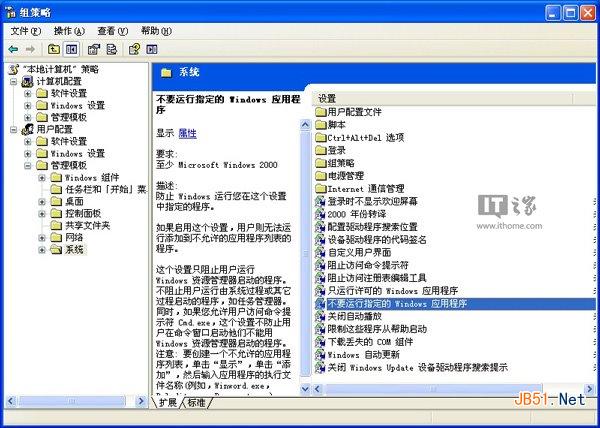
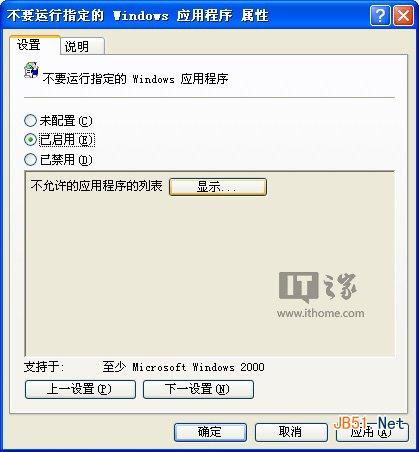
2、在右侧双击“不要运行指定的Windows应用程序”,打开属性页,点击“已启用”,如下图:
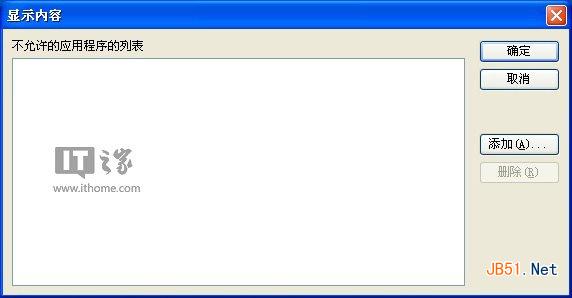
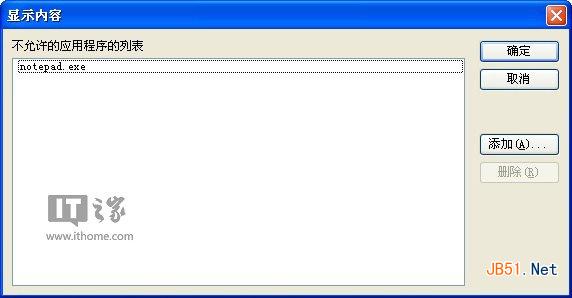
3、点击“显示…”,如下图。然后再点击“添加”,输入要禁用的程序名称(主运行程序名称),例如notepad.exe,如下图所示。然后点一直点确定,完成设置。
4、然后,再打开Notepad.exe(记事本文档)程序时,就会出现下图阻止弹框。

猜你喜欢
最新应用







热门应用













