
Windows 8.1 SecureBoot未正确配置的解决方法
番茄系统家园 · 2022-05-14 05:36:01
在升级Windows 8.1后,进入桌面,桌面的右下角显示"SecureBoot未正确配置",如图:
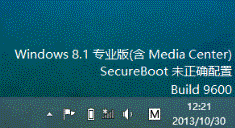
更新Windows 8.1的补丁程序(KBKB2902864),右下角的水印即可消失。
Windows 8.1 32位系统:
Windows 8.1 64位系统:
如果还是不行大家可以参考下面的方法:
在升级Win8.1后,进入桌面,桌面的右下角会显示“未正确配置”。

原因分析:
解决方案:
两种模式的BIOS处理方式:
第一种模式的BIOS:
在将Secure Boot设置为Enabled后,Secure Boot Status依然为关闭状态。

步骤1:在机器重启至“Lenovo字样的屏幕”时,不停敲击“F2”键或“Fn+F2”键进入BIOS。选择Security选项,选择Reset to Setup Mode并敲回车,选择YES并按下“回车”键;
步骤2:选择Restore Factory Keys并敲回车,选择YES并按下“回车”键;
步骤3:按F9或FN+F9恢复BIOS默认设置;
步骤4:按F10或FN+F10保存退出,并不停敲击“F2”键或“Fn+F2”键进入BIOS。检查Secure Boot Status,此时应已经变为Enabled状态,保存退出即可;
步骤5:进入系统后就会发现桌面右下角显示的“SecureBoot未正确配置”提示消息消失了。
第二种模式的BIOS:
在Security菜单项下Secure Boot Status为关闭状态,且不可更改。如下图:
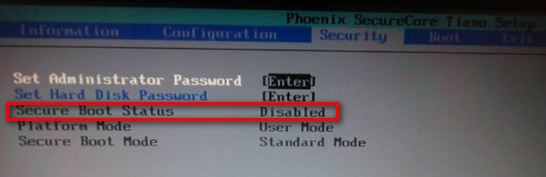
步骤1:在机器重启至“Lenovo字样的屏幕”时,不停敲击“F2”键或“Fn+F2”键进入BIOS。选择Boot菜单项,并将Boot Mode选项选择为UEFI模式;
步骤2:选择Exit菜单项,并将OS Optimized Defaults选项选择为WIN8 64bit模式;
步骤3:按F10或FN+F10保存退出,并不停敲击“F2”键或“Fn+F2”键进入BIOS;
步骤4:此时再检查Security菜单项下Secure Boot Status即为开启状态;
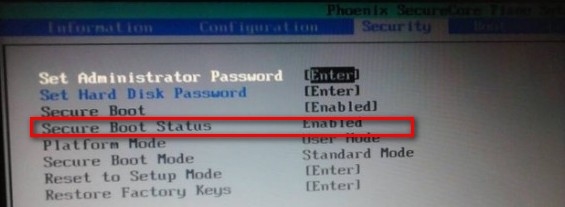
步骤5:进入系统后就会发现桌面右下角显示的“SecureBoot未正确配置”提示消息消失了。




















