
win7如何分区,win7硬盘分区技巧(图文)
番茄系统家园 · 2022-12-28 01:44:46
win7系统下不重新安装系统,进行硬盘分区。
右击我的电脑选择管理出现下方管理界面图解一
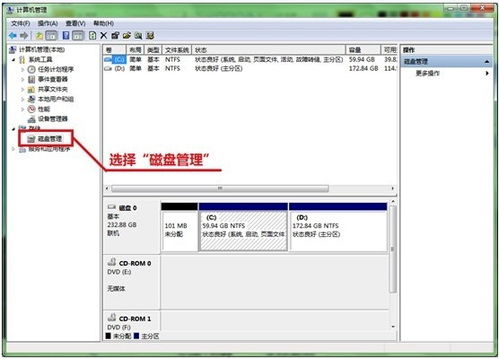
图解一磁盘管理界面
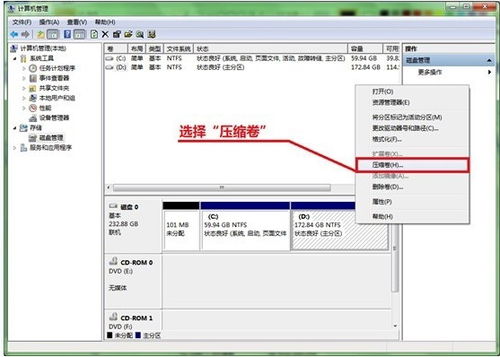
图解二选择“压缩卷”准备进行划分
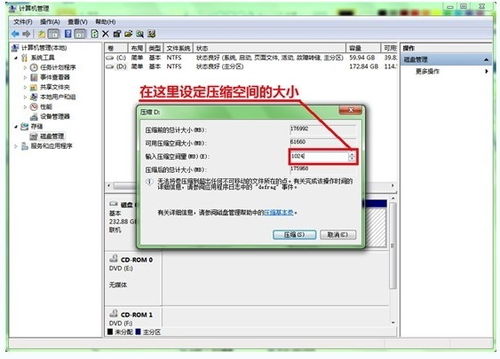
图解三设定新划分空间的大小
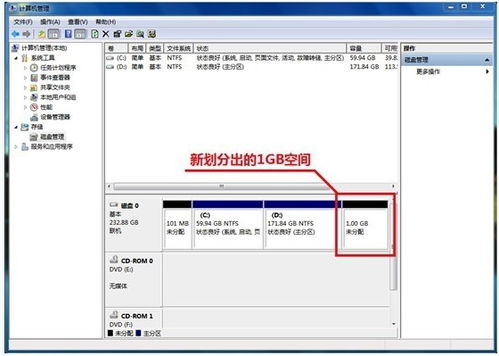
图解四硬盘中多出了一块新的未分配空间
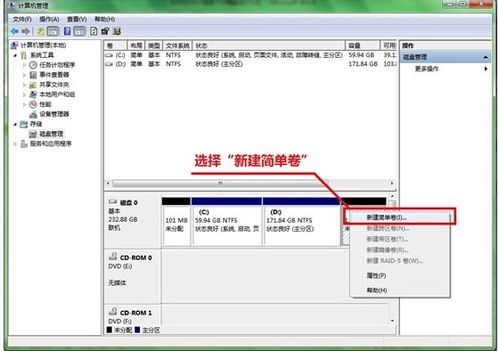
图解五选择“新建简单卷”
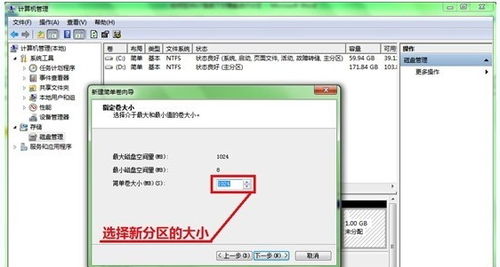
图解六设定新分区的大小
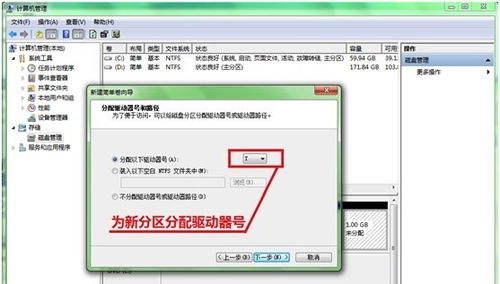
图解七分配驱动器号
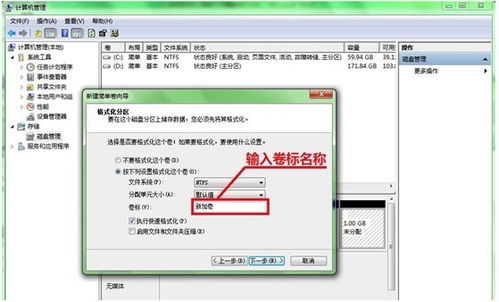
图解八输入卷标名称
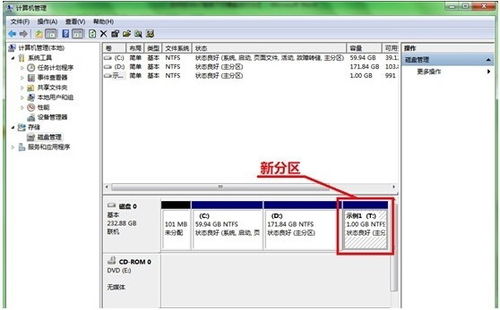
图解九新分区创建好了
免责声明: 凡标注转载/编译字样内容并非本站原创,转载目的在于传递更多信息,并不代表本网赞同其观点和对其真实性负责。如果你觉得本文好,欢迎推荐给朋友阅读;本文链接: https://m.nndssk.com/xtwt/895443K9zWI.html。猜你喜欢
最新应用







热门应用













