
win7如何来给C盘大减压来提升系统运行速度
番茄系统家园 · 2022-07-02 04:40:31
大家都知道,C盘是系统最重要的一个存储容器,系统内的重要文件档案都在C盘,这样就给C盘造成了很大的压力,容易空间不足,所以这里我们就来看看win7是如何来给C盘大减压来提升系统运行速度的。
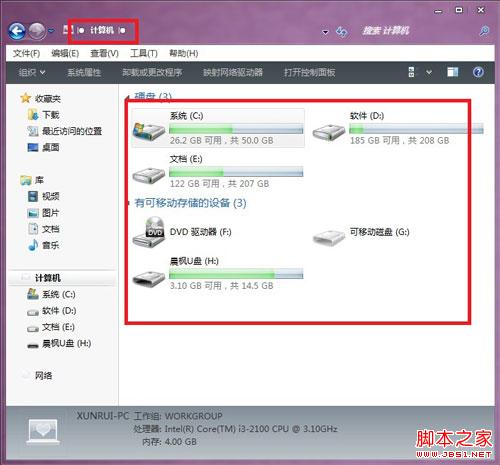
1.首先双击桌面“我的电脑”或者使用组合键“win+E”打开“计算机”资源管理窗口:
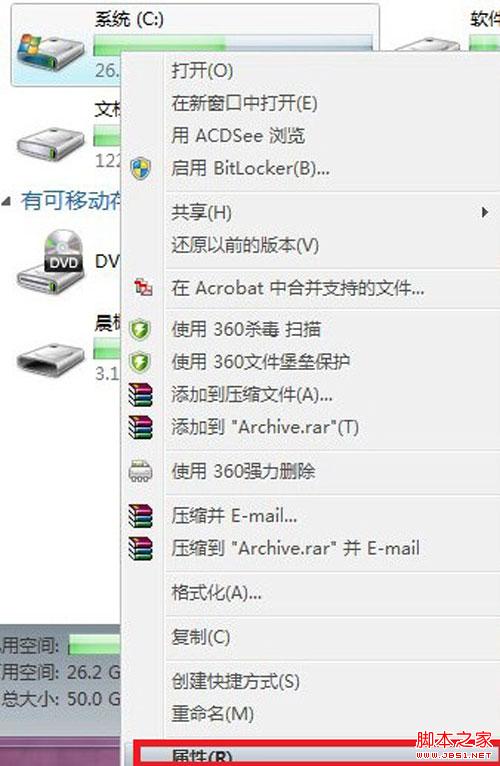
2.右击"C盘"然后选择属性:
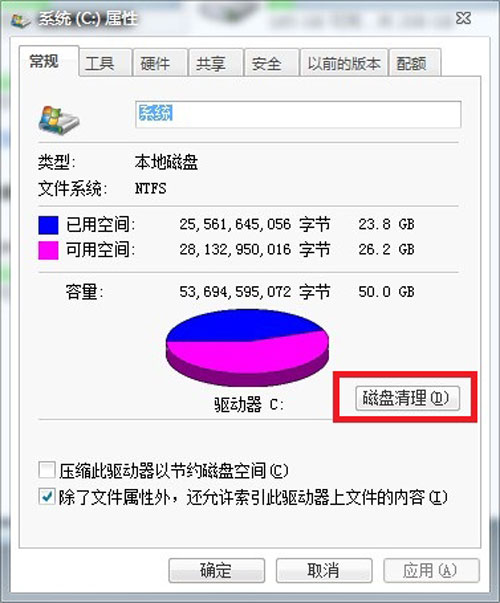
3.在C盘属性对话框中点击“磁盘清理”:
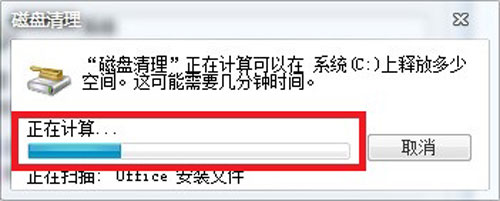
4.如下图所示:系统正在计算需要清理的系统垃圾文件
5.计算完成后在“要删除的文件”框中全选打钩,然后点击确定:
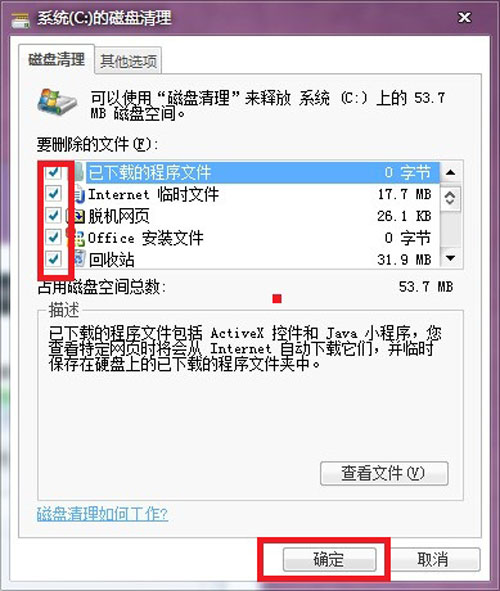
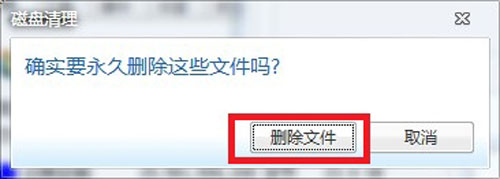
6.点击确定时会有一个提示框点击“删除文件”开始清理
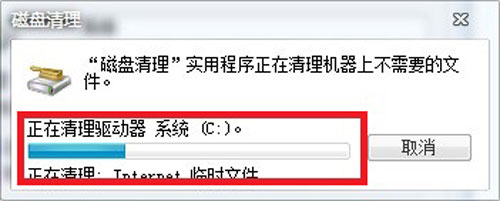
7.系统垃圾文件清理中:
这里是利用win7系统自带的功能来对C盘进行整理的,清理完之后会发现C盘释放出了更多空间,可容量也变多了,系统的运行速度也明显快了很多。
免责声明: 凡标注转载/编译字样内容并非本站原创,转载目的在于传递更多信息,并不代表本网赞同其观点和对其真实性负责。如果你觉得本文好,欢迎推荐给朋友阅读;本文链接: https://m.nndssk.com/xtwt/88941CXW144.html。猜你喜欢
最新应用







热门应用













