
win7下添加打印服务器端口共享打印机到局域网中
番茄系统家园 · 2022-11-28 08:44:45
如果您的电脑之前已经直接连接打印机进行过打印并且电脑上也安装了打印机驱动,现在您想使用打印服务器来共享您的打印机到局域网中,只需要更改打印机的端口为Standard TCP/IP 端口即可。具体方法如下:
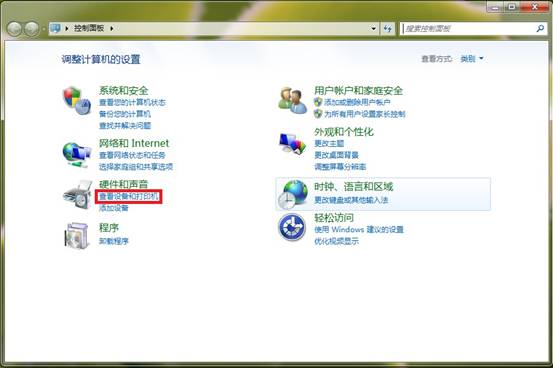
1.点击开始 --控制面板 --查看设备和打印机 。
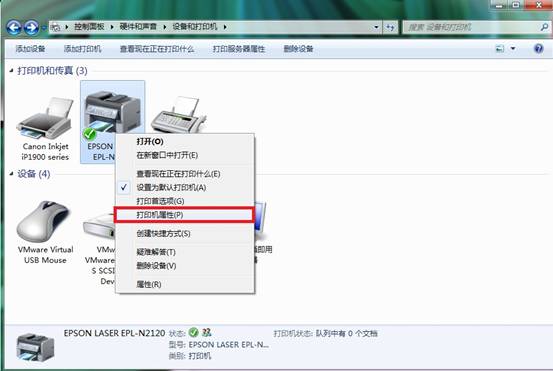
2.找到您安装的打印机的图标,右键,点击打印机属性 。
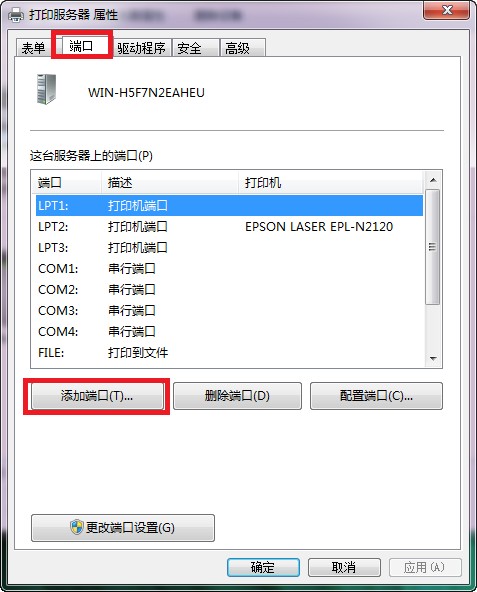
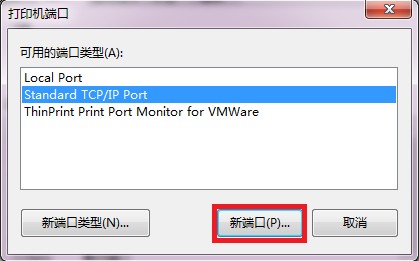
3.选择端口 ,点击添加端口 ,选择Standard TCP/IP Port 后点击新端口 。
4.弹出的窗口中选择下一步 。
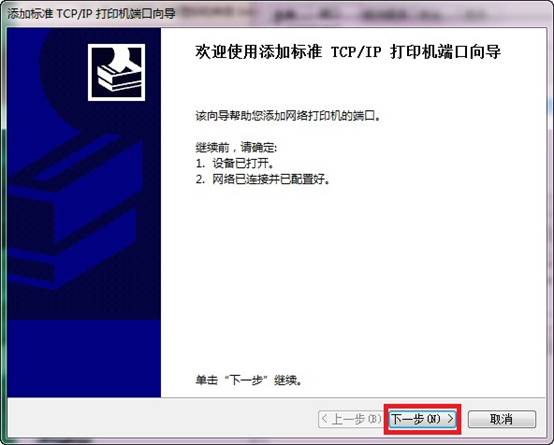
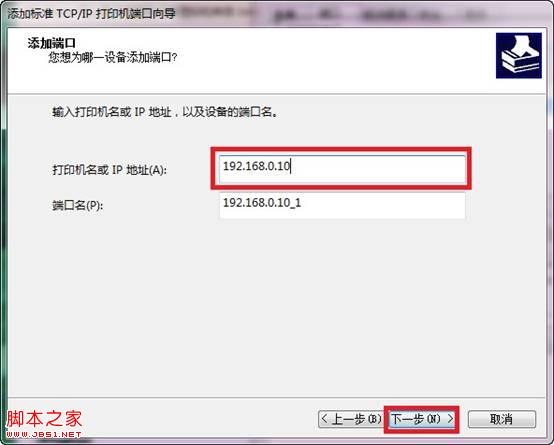
5.输入您打印服务器的IP地址,点击下一步。
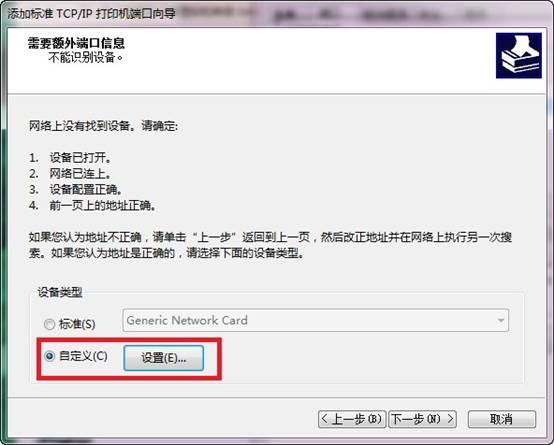
6.选择自定义并且点击设置按钮。
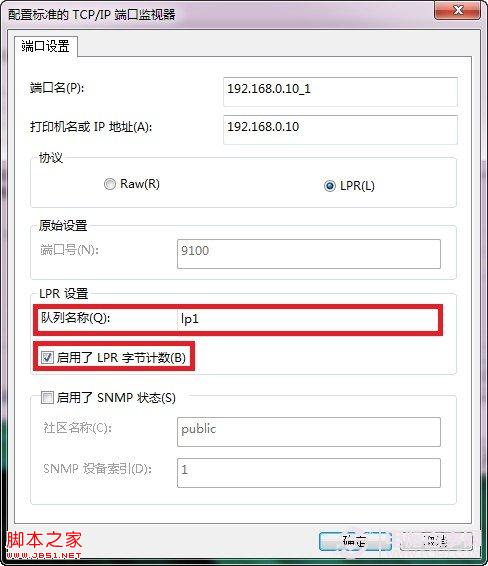
协议选择LPR ,队列名称为lp1 ,并勾选启用了LPR字节计数后点击确定 。
7.点击完成 按钮,完成配置。
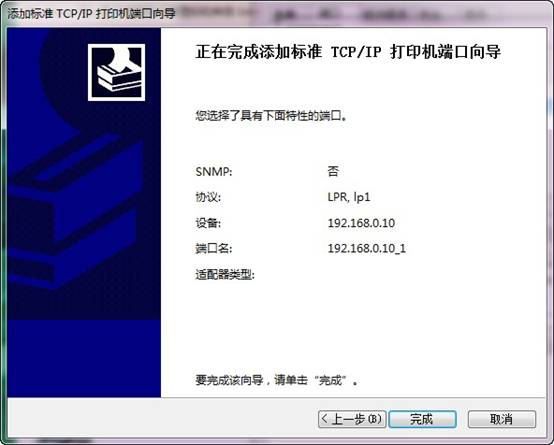
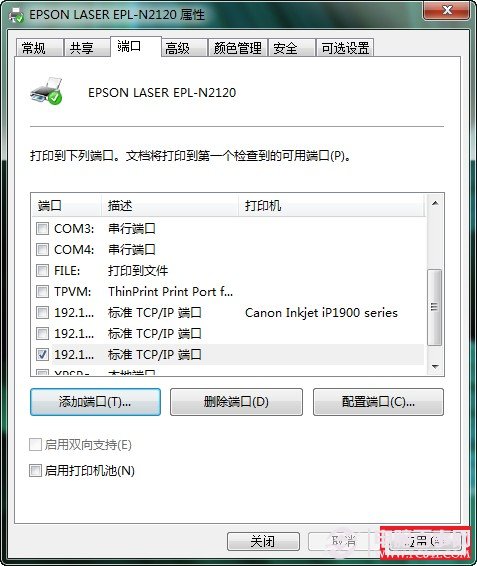
8.点击应用 按钮并选择关闭 ,就可以使用打印服务器共享打印机了。(必须点击应用才可以生效)
注:本文档适用于单功能打印服务器(TL-PS110U、TL-PS110P、TL-WPS510U)
免责声明: 凡标注转载/编译字样内容并非本站原创,转载目的在于传递更多信息,并不代表本网赞同其观点和对其真实性负责。如果你觉得本文好,欢迎推荐给朋友阅读;本文链接: https://m.nndssk.com/xtwt/88898a9eqIW.html。猜你喜欢
最新应用







热门应用













