
win8系统安装iis7.0步骤详解图文教程
番茄系统家园 · 2022-09-15 02:46:52
IIS是微软Web服务器组件,今天要为大家介绍的是iis7.0安装教程,主要讲解了win8安装iis7.0的方法,不知道怎么操作的朋友可以来看一看方法。
1、打开“服务器管理”
方法一、开始---》管理工具---》服务器管理器;
方法二、开始---》控制面板---》程序和功能---》打开或关闭Windows功能;
“服务器管理器”界面如下:
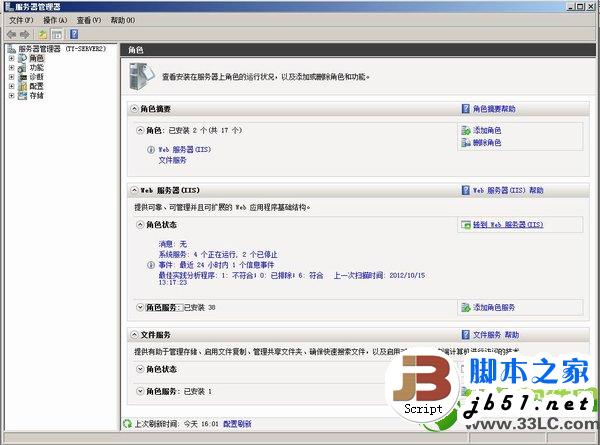
2、选中左侧的“角色”,找到右边的“角色摘要”中“角色”的“添加角色”,单击,如下:
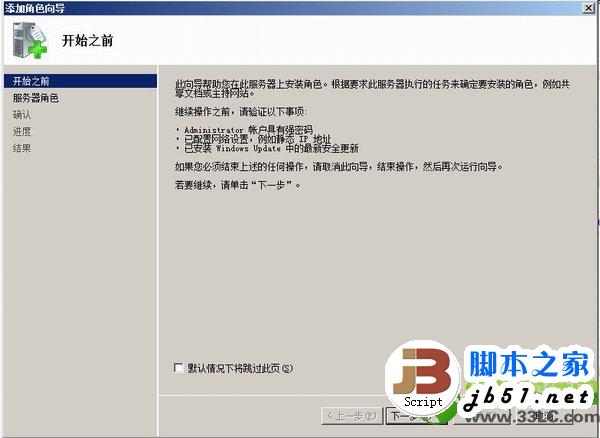
单击“下一步”;
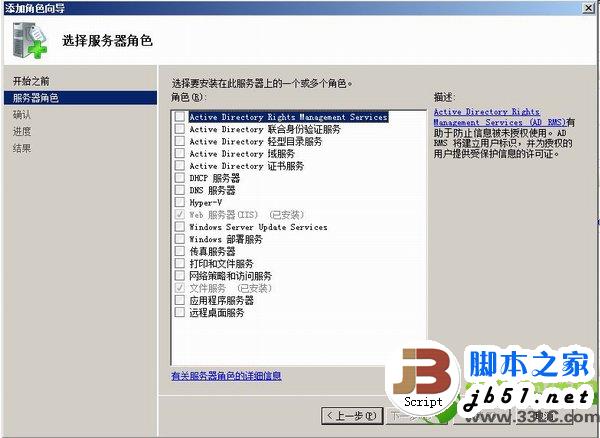
选中“Web服务器(IIS)”(阴影的代表已安装过了,我这里是已安装了的),单击“下一步”,选中要添加的内容。单击下一步,再单击“安装”,等待一会儿(大概需要十几分钟),单击“确定”,关闭窗口,即可。
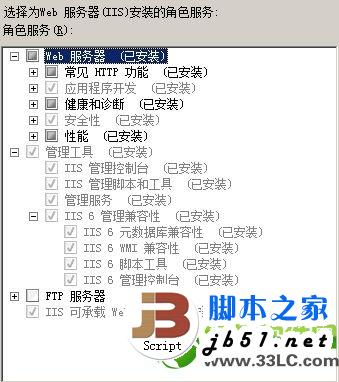
好了,经过以上步骤,Win8系统成功安装IIS7.0。
喜欢的话就分享给你的朋友,让更多的人知道。谢谢!
猜你喜欢
最新应用







热门应用













