
win7更改字体 WIN7下IE英文字体怎么更改成中文字体教程
番茄系统家园 · 2022-03-23 05:16:58
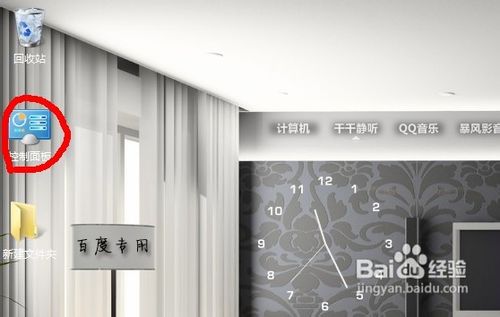
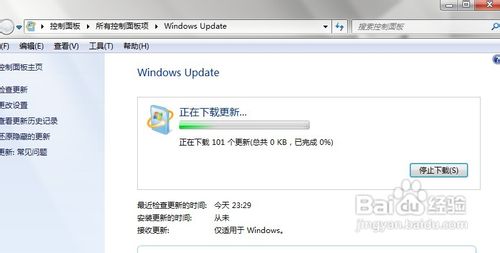
1、打开控制面板,找到Windows Update【单击打开】。
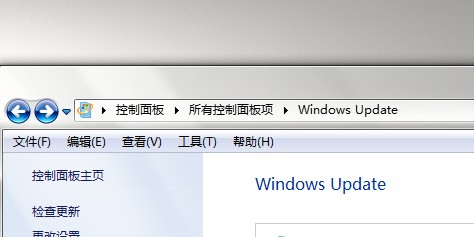
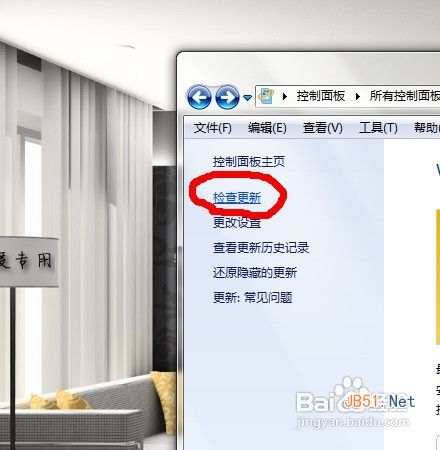
2、点击左边的检查更新,等待一会儿,就会显示出你的电脑可以更新的东西了。
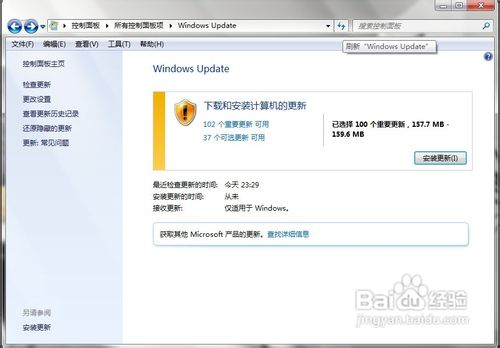
3、点击可选更新,找到“用于Windows7的Windows Internet Explorer 9 语言包”,在前面的方格处打上勾,点击下面的确认。
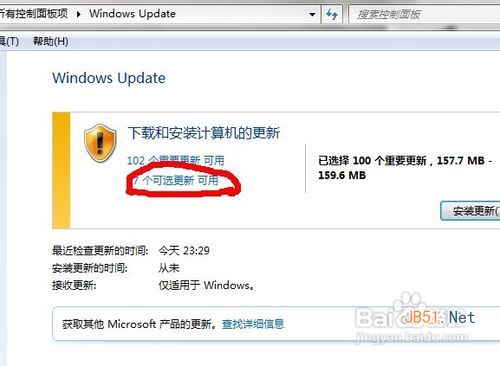
4、点击安装更新【当然,也可以在步骤三处把其他可选的和重要的更新都勾上,全部更新】,它就会自动下载更新。
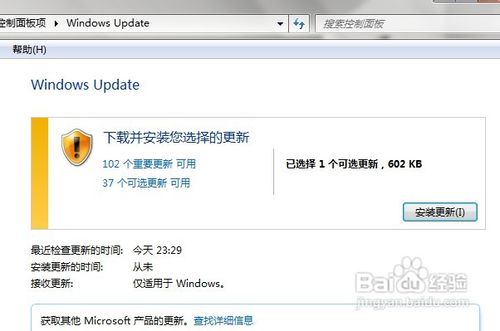
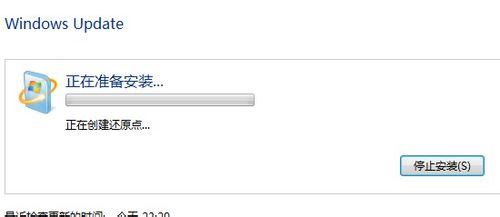
5、假如要更新全部的话,在点击安装更新时候,要点击上“我接受许可条款”,才能点击完成。
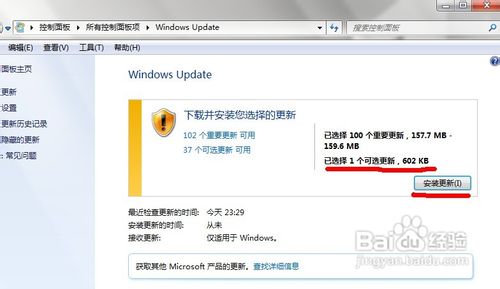
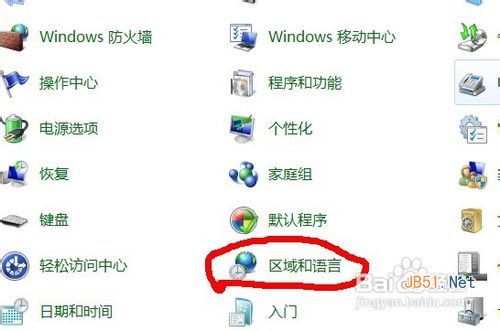
6、再次打开控制面板,找到“区域和语言”【单击打开】设置一下为“中文(简体,中国)”,重启一下电脑就OK了。
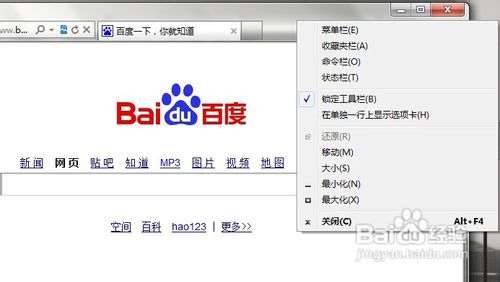
7、重启后,就可以变成中文显示的了。
注意事项
要旗舰版的才可以喔!
要基于有网络的基础下才能进行。
还未弄之前,连自动“连接宽带”显示的也是英文的,但是按照小编的方法弄完后,也会变回中文显示的喔!因为小编忘记截图了,等记得的时候已经弄好成中文的了,就不在此发图出来了。
猜你喜欢
最新应用







热门应用













