
Win7系统如何将窗口设置成保护眼睛的豆绿色
番茄系统家园 · 2023-01-31 05:51:02
大家在玩电脑的时候,时间久了会觉得眼睛不太舒服,看着久了会觉得刺眼,换成绿色会觉得舒服很多,但很多用户都不知道电脑护眼绿色怎么设置,接下来小编给大家带来电脑护眼绿色如何设置,推荐一款专业护眼软件:小智护眼宝。
第一步:先去下载小智护眼宝(下载地址》》),下载后点击安装,然后打开小智护眼宝;

第二步:打开软件后,主界面就是护眼功能,我们可以调节护眼亮度,护眼颜色,如下图:
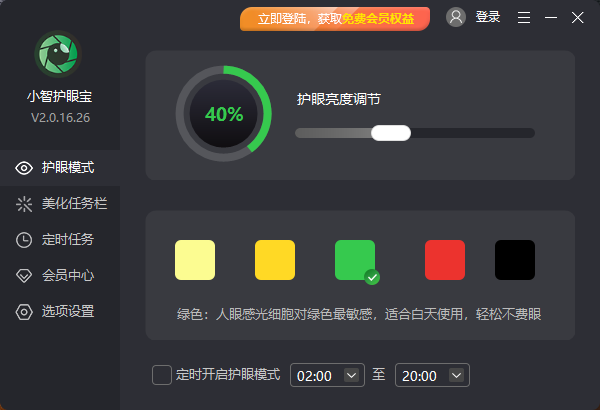
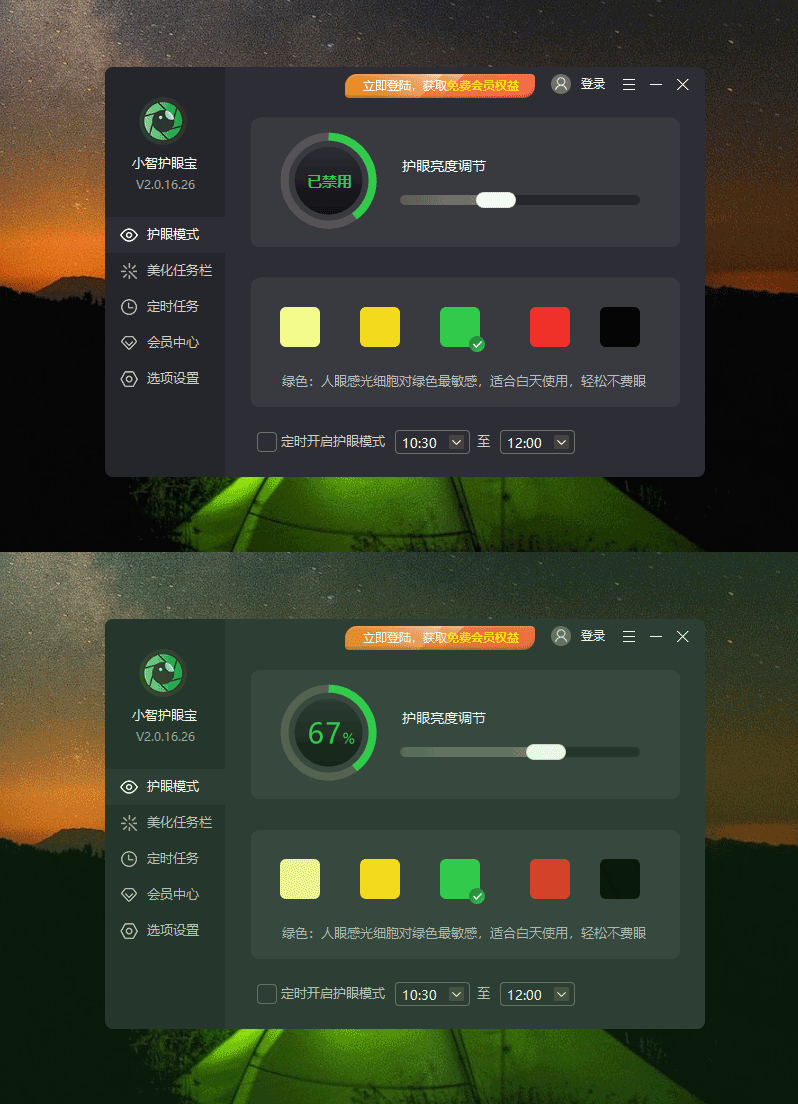
第三步:护眼颜色选绿色,然后拖动滚动条,调节到你眼睛习惯的亮度,好了,绿豆沙护眼颜色就调整好了;看下屏幕颜色,是不是变成不这么刺眼了,如下图:
总结:小智护眼宝是个很强大的护眼工具,我们一起来认识下,他有多强大,小智护眼宝专业提供护眼模式,降低蓝光对眼睛的伤害,适合各时段眼睛对屏幕亮度、颜色的敏感度并最大限度的让你眼睛更舒适的情况下工作、学习、娱乐。

功能介绍
1、蓝光过滤
保护眼睛不再受伤害

蓝光可能会导致眼睛出现白内障、近视眼等疾病
屏幕蓝光对眼睛的伤害都是在悄无声息中进行,过滤蓝光刻不容缓,减少蓝光伤害,保护眼睛
2、任务栏美化
多种样式美化任务栏
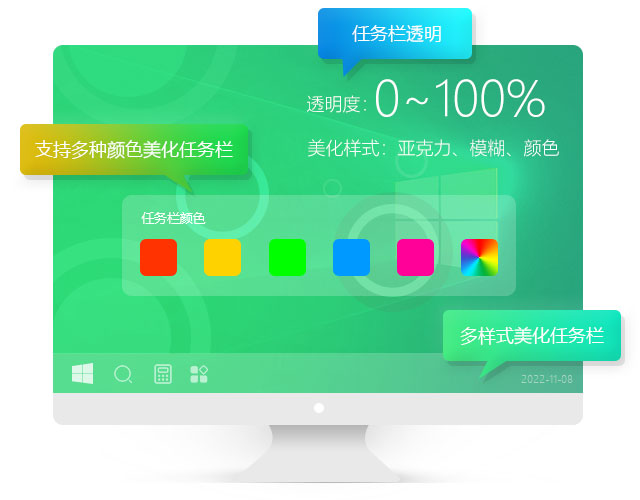
支持任务栏透明,任务栏美化,多种样式美化任务栏界面
让你的电脑界面变得更美观
3、定时任务
支持多种定时任务
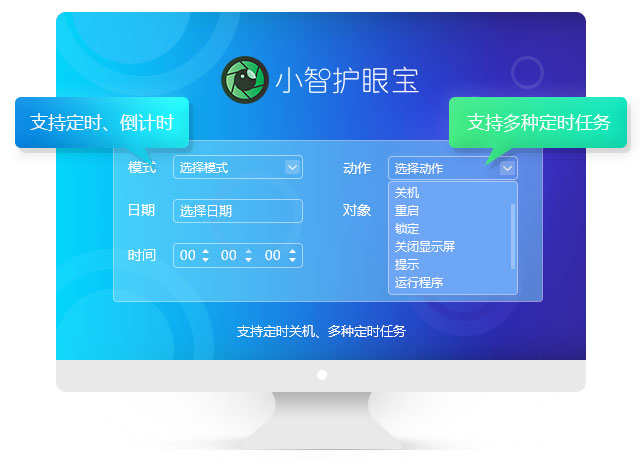
定时关机:支持定时关机、待机、休眠、重启、注销、锁定、关闭显示屏
定时任务:定时关闭/开启程序、文件、清空回收站等
以上就是小智护眼宝真的能护眼吗,小智护眼宝功能介绍的全部内容了,希望对各位小伙伴有所帮助。
1、个性化-->窗口颜色-->高级外观设置
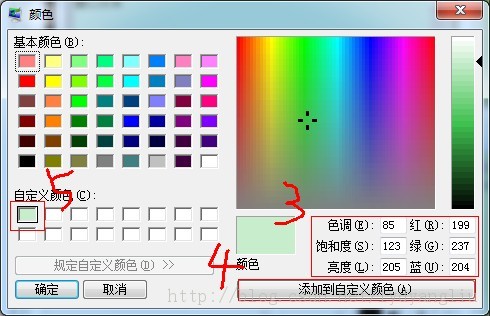
2、项目选择窗口,颜色选择其他
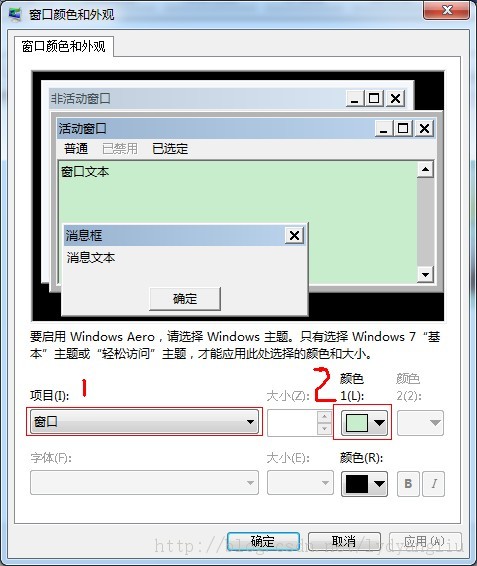
3、设置颜色的属性值,选中即可。
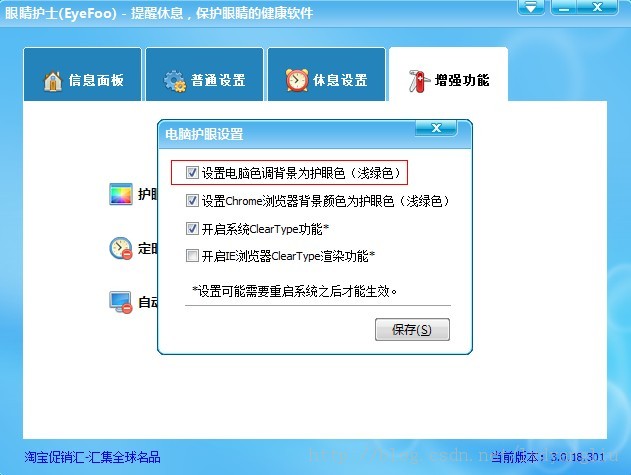
最后推荐一款win7下的护眼软件,使用该软件可以很方便设置:
猜你喜欢
最新应用







热门应用













