
windows8中“同步你的设置”使用介绍(让你的设置自动同步)
番茄系统家园 · 2023-01-11 02:25:23
1、系统下同时按住键盘上 “ Windows ” 和 “ I ” 键打开系统菜单 ,选择“更改电脑设置”;
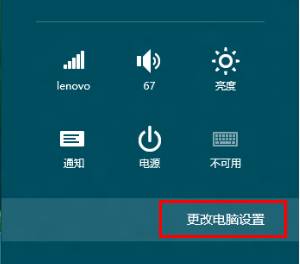
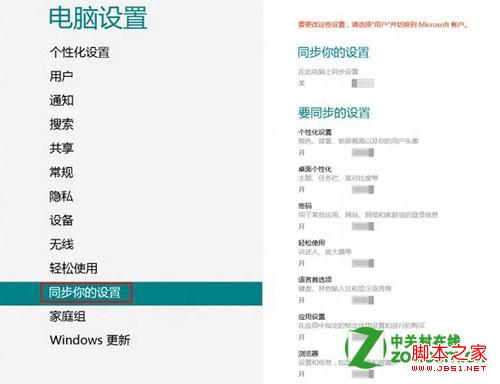
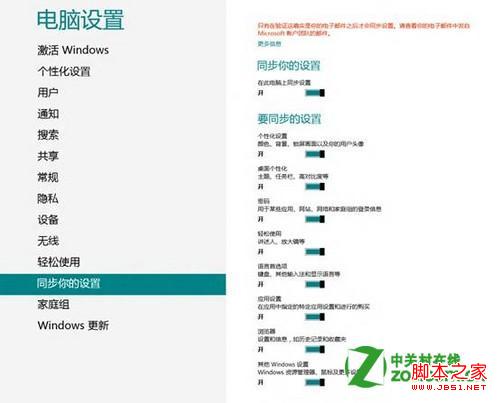
2、选择“同步你的设置”如果当前操作系统使用的本地账户,则无法使用同步功能,需要先切换到Microsoft 账户才可以使用;
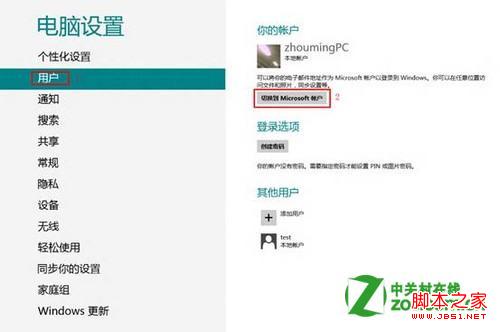
3、选择“用户”,点击“切换到Microsoft 账户”;
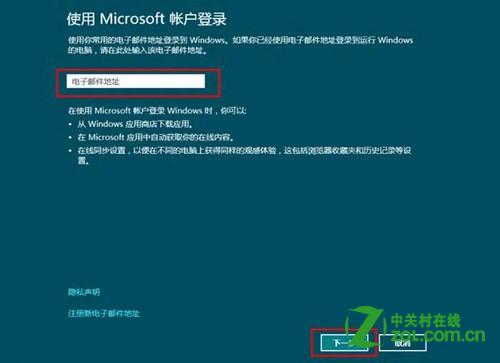
4、输入Microsoft 账户名后点击“下一步”;
5、填写信息后点击“下一步”;
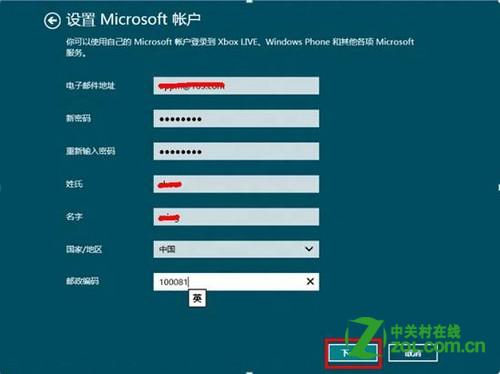
6、继续填写信息后点击“下一步”;
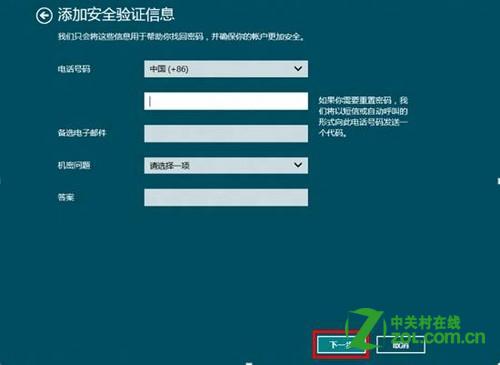
7、继续填写信息后点击“下一步”;
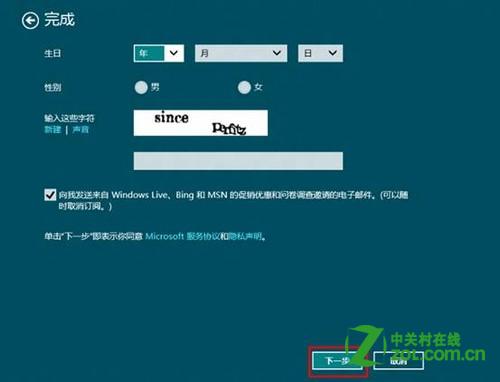
8、点击“完成”;
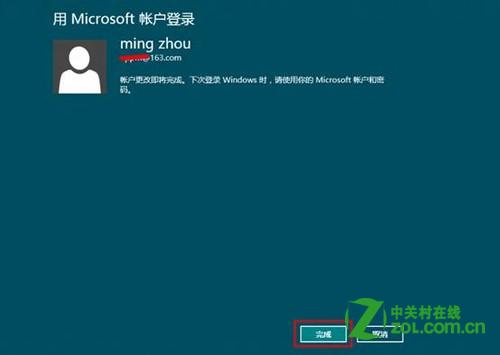
9、这时使用的是联网的 Microsoft 账户,再次打开“同步你的设置”同步项目已经自动开启,当重装系统或使用其他电脑利用该Microsoft 账户登陆时,用户设置会被自动同步。
猜你喜欢
最新应用







热门应用













