
win8怎么取消计算机唤醒时输入密码(唤醒时的密码保护)
番茄系统家园 · 2022-12-23 05:24:27
1、打开 “控制面板”,然后将右上角查看方式修改成“大图标”,找到“电源选项”,或者直接右键单击屏幕右下角的电源图标,选择“电源选项”,见下图:
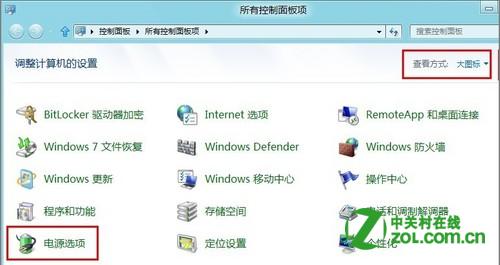
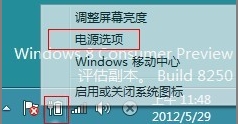
2、在“电源选项”中,选择左上角的“唤醒时需要密码”,见下图:
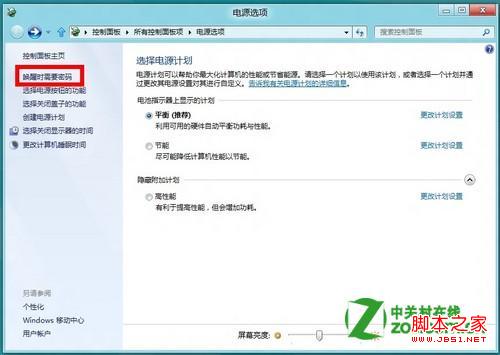
3、在出现的新窗口“系统设置”中,在“唤醒时的密码保护”中有“需要密码(推荐)”和“不需要密码”,选择“不需要密码”即可,见下图
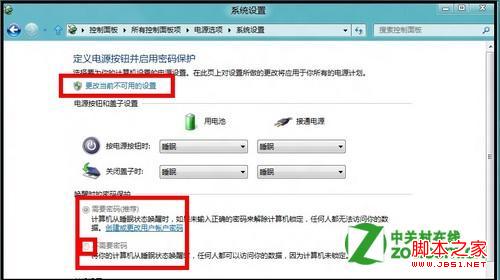
注意:如果选择“唤醒时的密码保护”是灰色的,请查看UAC设置,或者直接点击上面的“更改当前不可用的设置”即可直接选择。
猜你喜欢
最新应用







热门应用













