
如何在Windows8中关闭操作中心的相关提示消息
番茄系统家园 · 2022-04-21 05:37:31
适用范围:
Windows 8 消费者预览版
操作步骤:
1、登陆 Windows 8 Metro 界面,单击左下角桌面图标,如下图: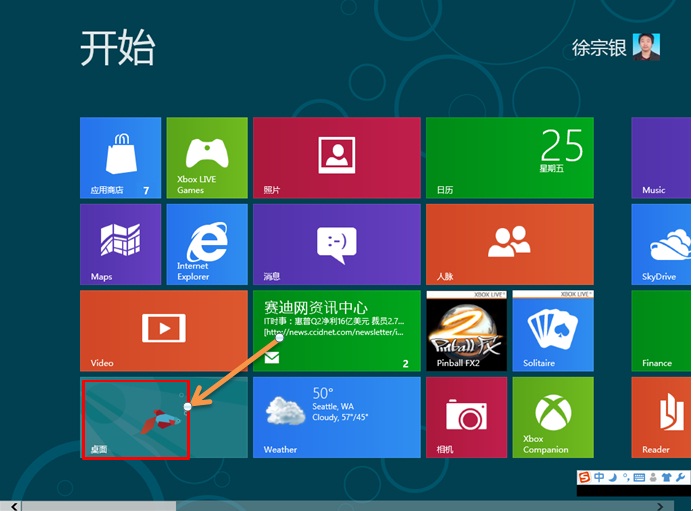
2、登录桌面后,使用组合热键“Windows + X”(如果桌面已经调出控制面板图标,直接双击打开),左键单击控制面板,如下图: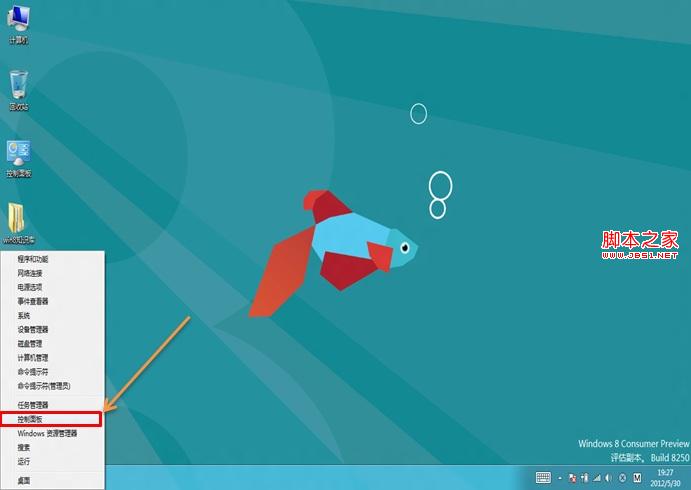
3、打开控制面板窗口,右上角查看方式选择大图标,如下图: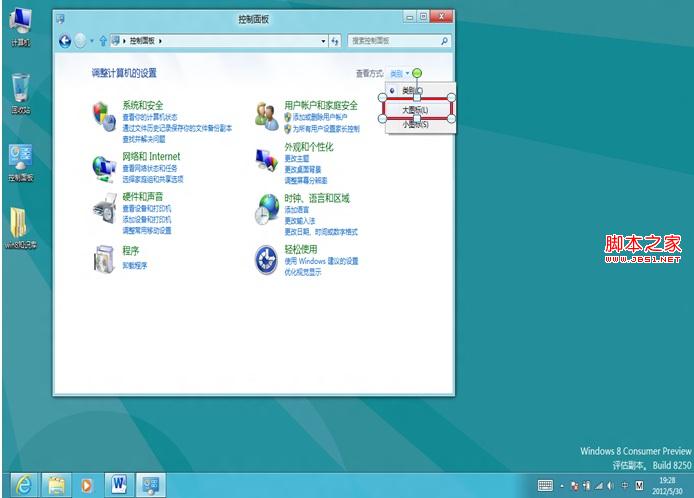
4、左键单击“操作中心”,如下图: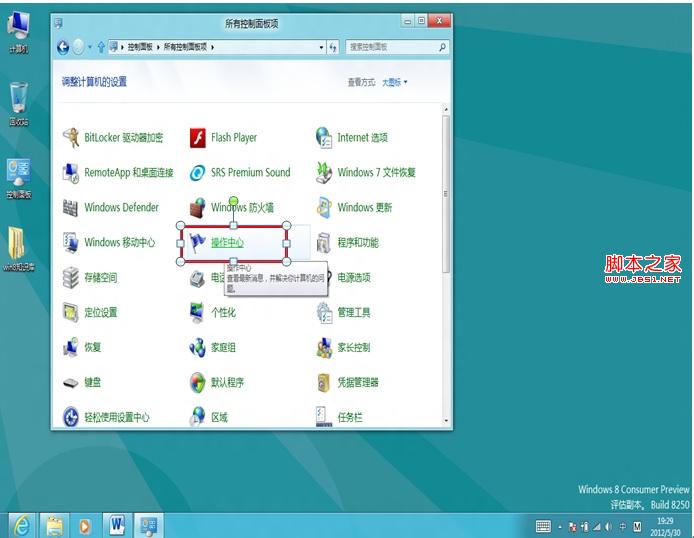
5、打开“操作中心”窗口,单击左上角:更改操作中心设置,如下图: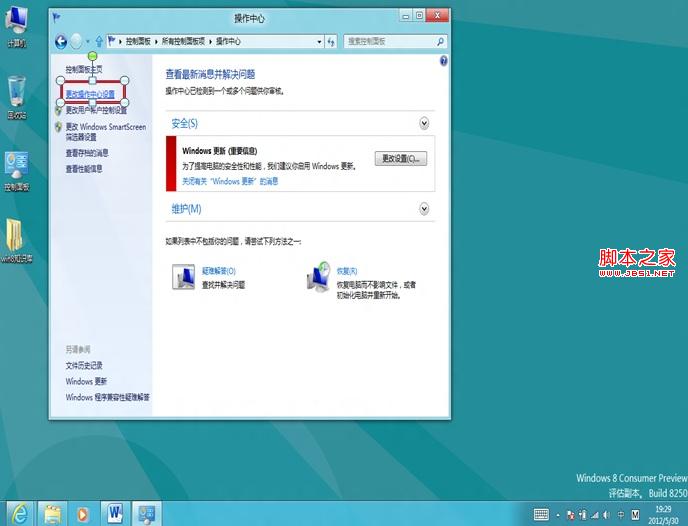
6、打开更改操作中心设置窗口,用户可以根据需要关闭“操作中心”中相关提示信息,去掉提示信息前的复选框——确定后即可关闭提示(如果需要开启提示信息,勾选相关信息复选框——确定即可),如下图: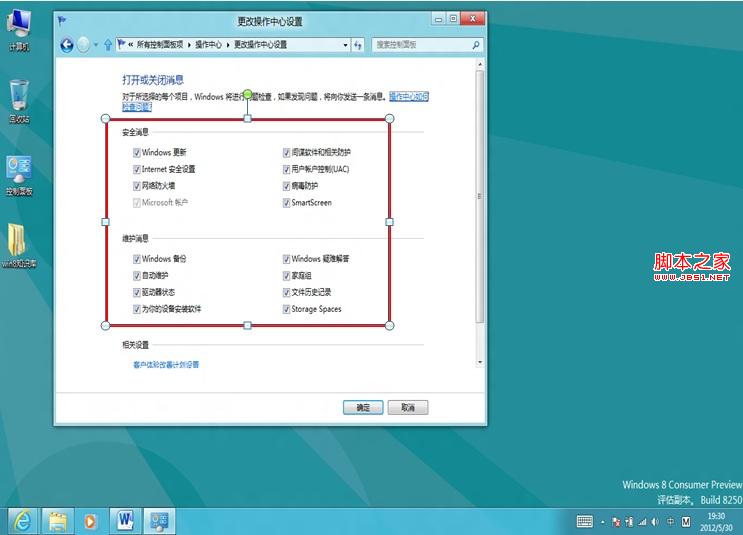
猜你喜欢
最新应用







热门应用













