windows8怎么在应用商店下载软件安装应用

番茄系统家园 · 2022-03-30 10:12:48

  1、在常规桌面时鼠标放置在屏幕左下角,点击进入 Metro 界面。如下图所示:

windows8怎么在应用商店下载软件安装应用

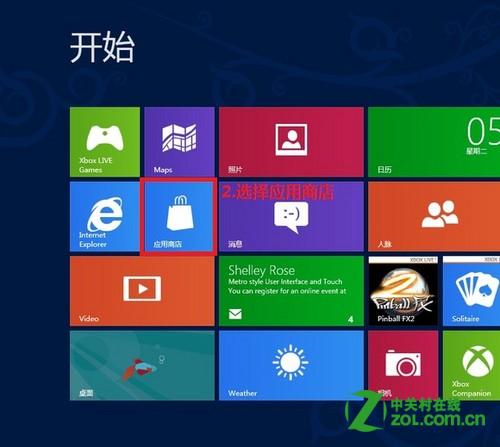
  2、选择应用商店。如下图所示:

windows8怎么在应用商店下载软件安装应用

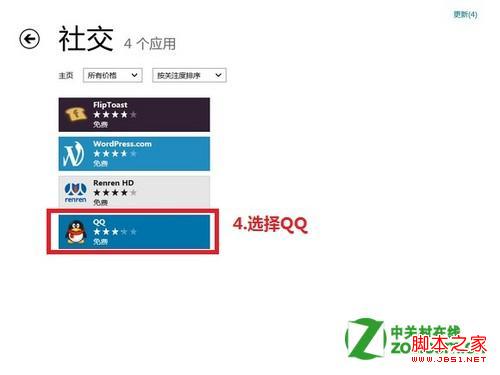
  3、以QQ为例,首先选择社交类应用。如下图所示:

windows8怎么在应用商店下载软件安装应用

  4、选择QQ应用。如下图所示:

windows8怎么在应用商店下载软件安装应用

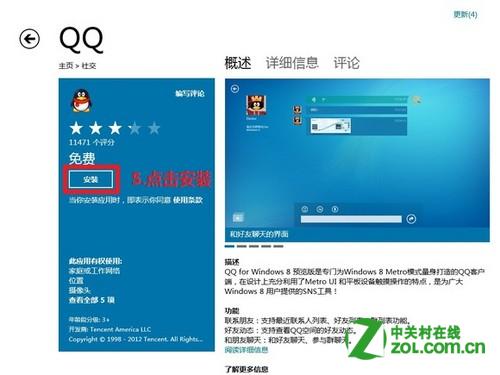
  5、点击安装。如下图所示:

windows8怎么在应用商店下载软件安装应用

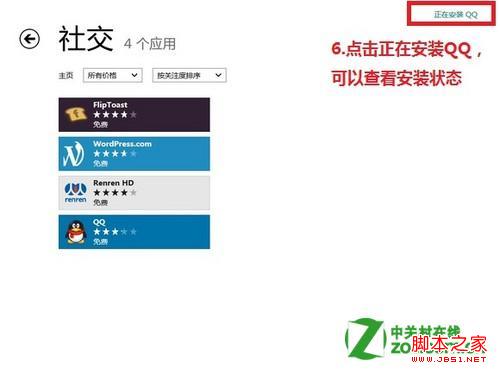
  6、开始安装后回到应用选择界面,可以点击右上角的正在安装QQ,查看安装状态。如下图所示:
windows8怎么在应用商店下载软件安装应用

  7、可以看到下载过程和安装过程。如下图所示:

windows8怎么在应用商店下载软件安装应用

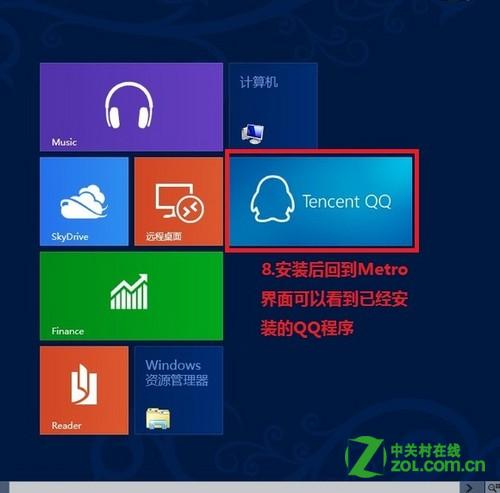
  8、安装后可以看到 Metro 界面中已经出现 QQ 程序。如下图所示:

windows8怎么在应用商店下载软件安装应用
免责声明: 凡标注转载/编译字样内容并非本站原创,转载目的在于传递更多信息,并不代表本网赞同其观点和对其真实性负责。如果你觉得本文好,欢迎推荐给朋友阅读;本文链接: https://m.nndssk.com/xtwt/875344YqmY5.html
猜你喜欢
最新应用
热门应用