
Win7如何美化任务栏中输入法键盘小图标色彩
番茄系统家园 · 2022-04-22 00:54:36
如何将win7的美丽一直武装到“牙齿”呢?这次就来介绍一个比较冷门的小技巧,相信一定能让你的win7更加完美!那就是给win7任务栏中的输入法键盘小图标也变变脸,让它摆脱灰扑扑的样子。
首先,鼠标右键单击Win7任务栏中的输入法键盘图标,选择最下面的“设置”选项。
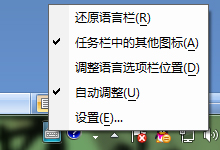
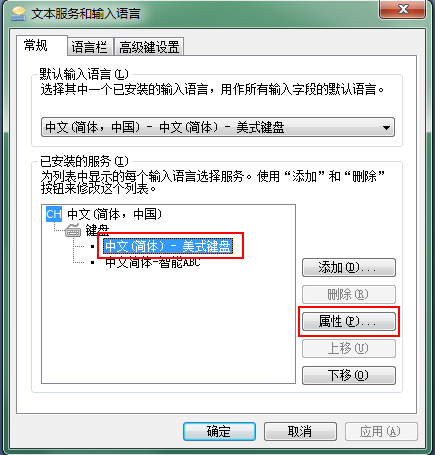
在弹出的“文本服务和输入语言”设置中,选中“美式键盘”,单击右侧的“属性”按钮。
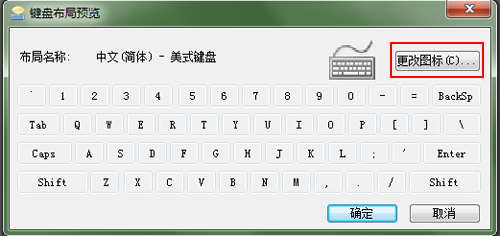
点击“键盘布局预览”对话框中的“更改图标”按钮。
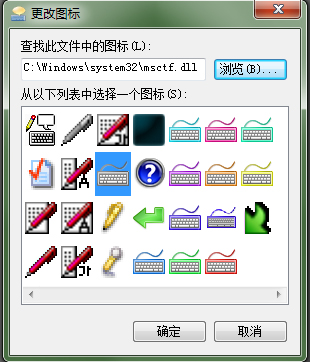
在弹出的“更改图标”窗口中,选一个自己喜欢的颜色的图标即可,当然如果都不喜欢的话,还可以自己从网上找找看有没有更加合适的,只需要下载好合适的图标文件(.ico格式)后在“浏览”中指定其位置就可以了。选好之后点击“确定”保存设置。
怎么样?绿色的任务栏配个玫红色的图标,这样的撞色效果是不是也很炫呢!

猜你喜欢
最新应用







热门应用













