
win8设置定时关机借助计划任务轻松实现
番茄系统家园 · 2022-04-18 07:25:29
让电脑定时关机是我们平时比较想实现的一个功能,就像几年前流行的功能手机一样可以定时关机、定时开机,十分的方便,对于win8系统的定时关机设置呢,说起来也是十分容易实现的,只要借助一下计划任务,下面小编介绍一下具体的win8自动关机设置教程。
相关阅读:
1.在系统桌面window键+X组合键打开快捷菜单,然后打开计算机管理。
 win8定时关机设置教程
2.选择计算机管理---任务计划程序,然后在右侧创建基本任务。
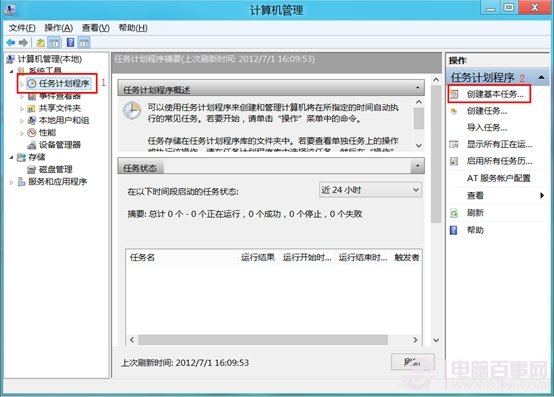 win8定时关机设置教程
3.设置名字可以比较随意,比如:关机,然后点击下一步。
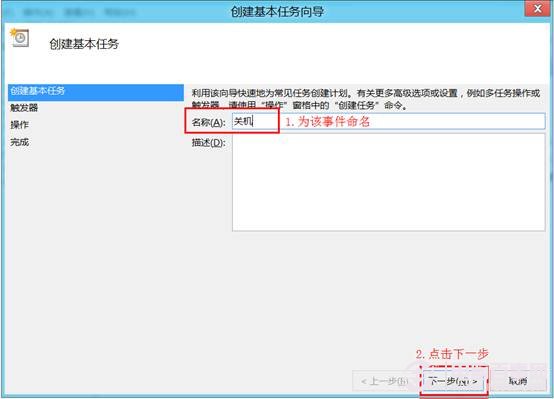 win8定时关机设置教程
4.设置定时关机进行的频率,继续下一步。
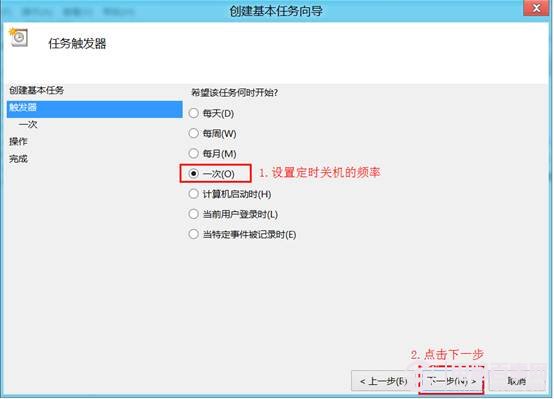 win8定时关机设置教程
5.设置定时关机的时间,然后下一步。
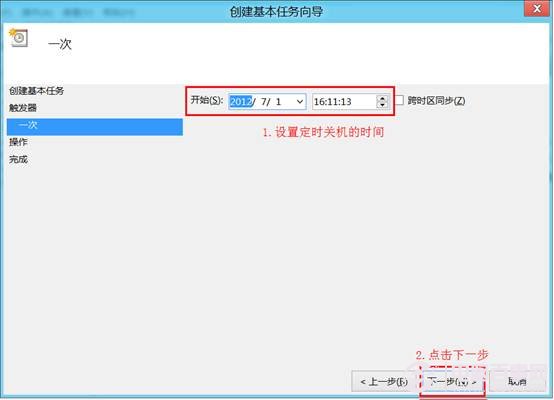 win8定时关机设置教程
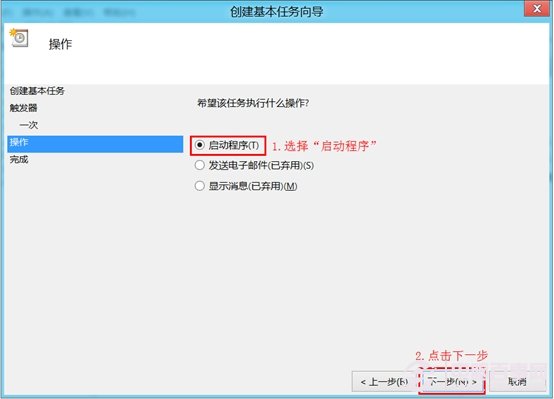
6.选择启动程序,下一步。
 win8定时关机设置教程
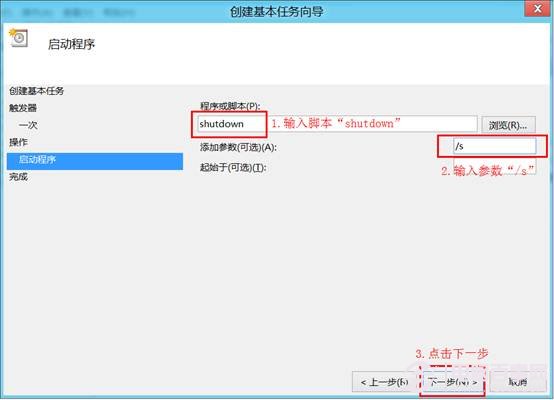
7.输入脚本 shutdown ,下一行输入参数为/s,意思是关机。
 win8定时关机设置教程
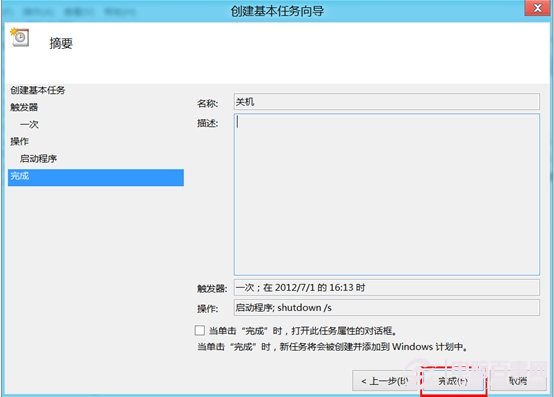
8.点击完成之后会出现提醒被关闭计算机的消息,点击关闭即可,到了预定时间电脑会自动关机了哦。
 win8定时关机设置教程
猜你喜欢
最新应用







热门应用













