
如何设置Win7影音文件双语并行从音箱里同时传出中文和英文
番茄系统家园 · 2022-04-22 02:55:41
所谓“双语并行”,其实就是播放影音文件时,从音箱里同时传出中文和英文(或是国语和粤语)。在Windows 98时代,由于影视文件的压制方法的问题,用户却无法通过系统或播放软件本身予以调解。即便是后来的Windows XP,这个问题依然未能很好的解决。现在,同样的问题在Windows 7下就可以很好的解决了。
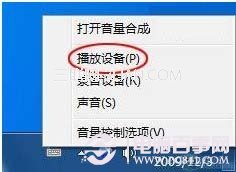
在Windows 7系统桌面上,右击声音图标,在弹出的菜单中选择“播放设备”(如图1):
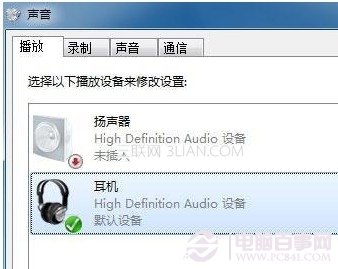
在弹出的“声音”对话框中,请选择你当前正在使用的声音设备(灰色状态的设备表示当前不可用),然后打击下方的“属性”按钮(如图2):
随后,Windows 7将会弹出对应的声音设备属性对话框(本文为耳机属性),请切换到“级别”选项卡,然后单击其中的“平衡”按钮(如图3):

接着,系统将会弹出“平衡”对话框,用户在这里就通过其中的滑动块,来调解影音文件里的“混音”问题了(如图4)。

修改完毕后,在关闭每一个对话框的过程中,都需要点击“确定”或“应用”按钮,保存设置退出。
免责声明: 凡标注转载/编译字样内容并非本站原创,转载目的在于传递更多信息,并不代表本网赞同其观点和对其真实性负责。如果你觉得本文好,欢迎推荐给朋友阅读;本文链接: https://m.nndssk.com/xtwt/87293DuIVbg.html。猜你喜欢
最新应用







热门应用













