在windows8中开启Aero Lite主题的透明效果的具体步骤

番茄系统家园 · 2022-09-08 01:43:48

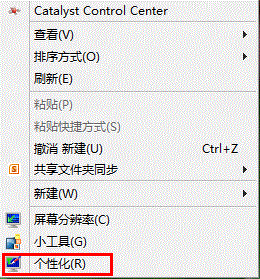
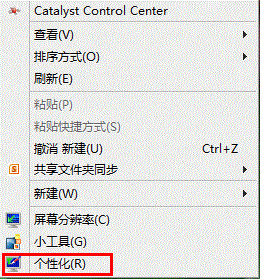
  1、在桌面上右键点击,选择“个性化”;
在windows8中开启Aero Lite主题的透明效果的具体步骤

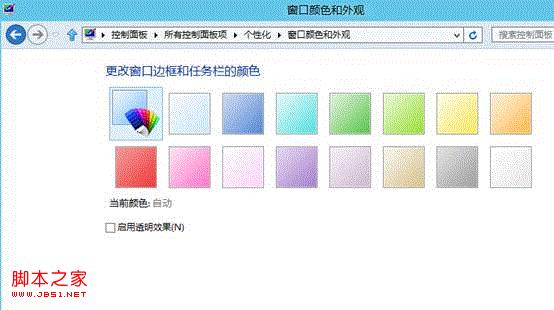
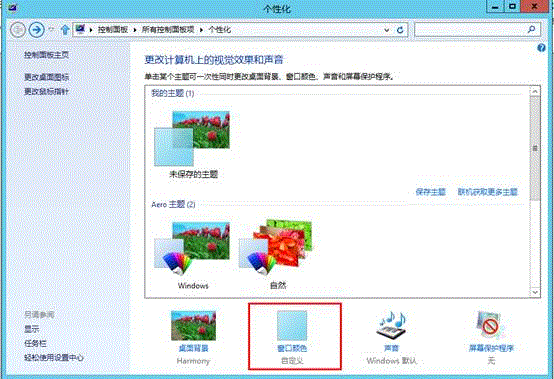
  2、确保当前主题是Windows 8默认的Aero主题,然后点击“窗口颜色”;
在windows8中开启Aero Lite主题的透明效果的具体步骤

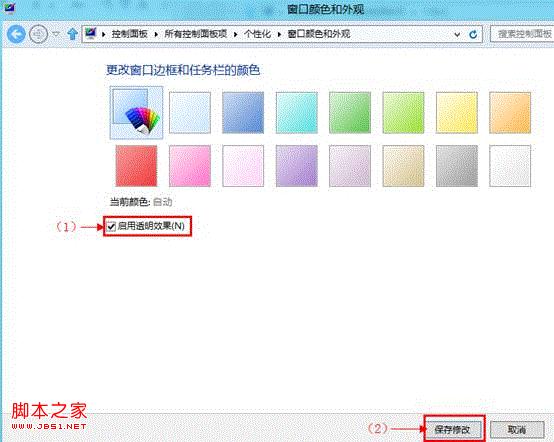
  3、去掉“启用透明效果”前面的对勾;

在windows8中开启Aero Lite主题的透明效果的具体步骤

  4、再次在桌面空白处单击鼠标右键选择“个性化”;

在windows8中开启Aero Lite主题的透明效果的具体步骤

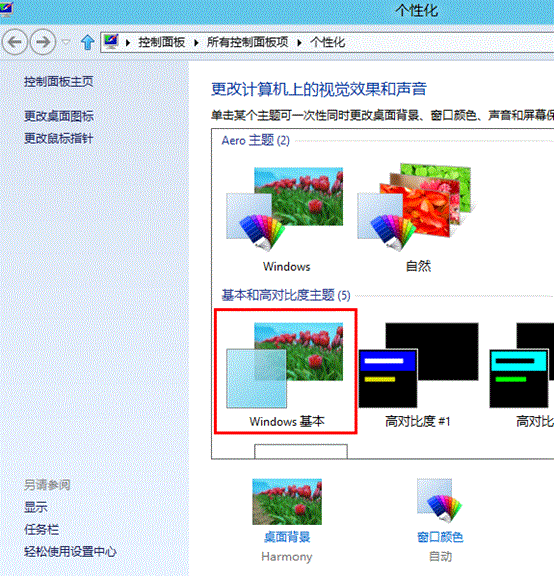
  5、在“基本和高对比度主题”下面,选择“Whindows 基本”;

在windows8中开启Aero Lite主题的透明效果的具体步骤

  6、回到第一步中打开的窗口界面,选中“启用透明效果”前面的对勾,然后点击“保存修改”;
在windows8中开启Aero Lite主题的透明效果的具体步骤

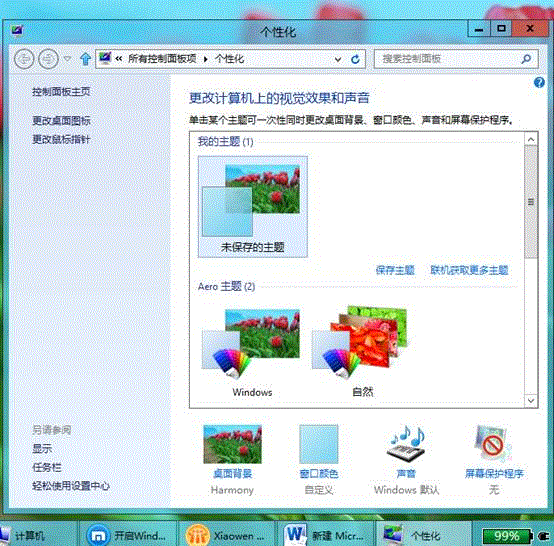
  7、此时即启用了“Aero Lite”效果,如下图所示。

在windows8中开启Aero Lite主题的透明效果的具体步骤
免责声明: 凡标注转载/编译字样内容并非本站原创,转载目的在于传递更多信息,并不代表本网赞同其观点和对其真实性负责。如果你觉得本文好,欢迎推荐给朋友阅读;本文链接: https://m.nndssk.com/xtwt/87206z8ebHr.html
猜你喜欢
最新应用
热门应用