windows8系统如何启用BitLocker详细图解

番茄系统家园 · 2022-09-26 08:02:23

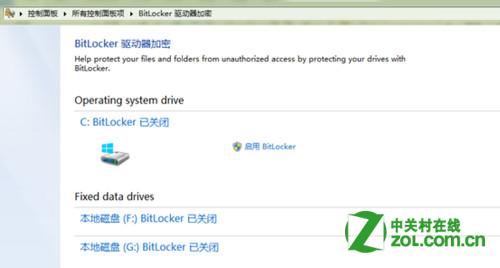
   1、打开控制面板;
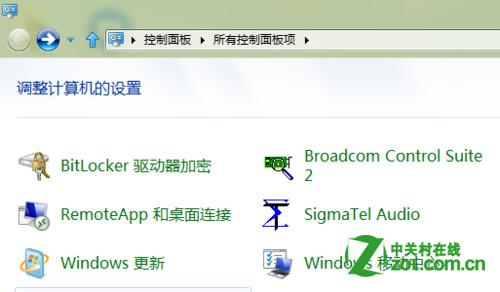
windows8系统如何启用BitLocker详细图解

  2、打开BitLocker驱动器加密;

windows8系统如何启用BitLocker详细图解

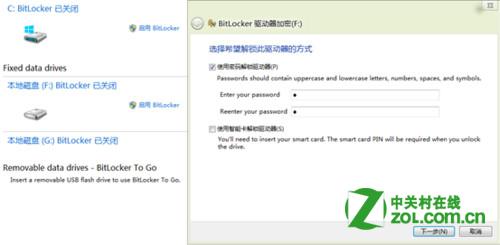
  3、点击启用BitLocker;

windows8系统如何启用BitLocker详细图解

  4、输入密码后提示;

windows8系统如何启用BitLocker详细图解

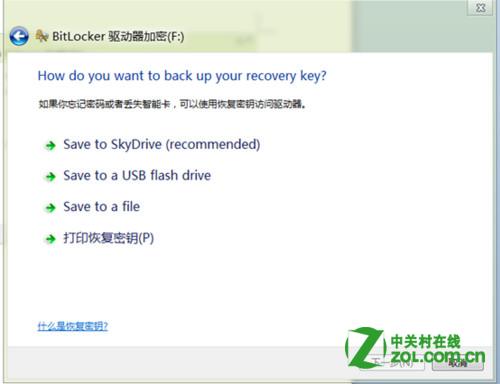
  5、可以将密钥保存在一个文件夹中;

windows8系统如何启用BitLocker详细图解

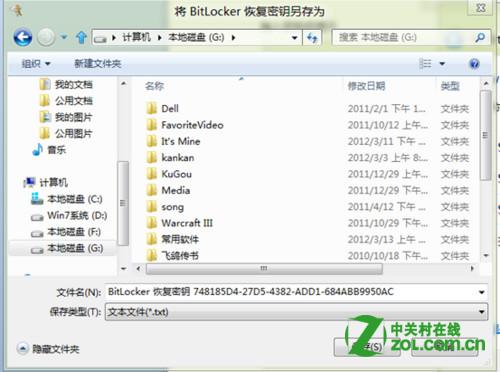
  6、选择好路径保存后点击下一步;

windows8系统如何启用BitLocker详细图解

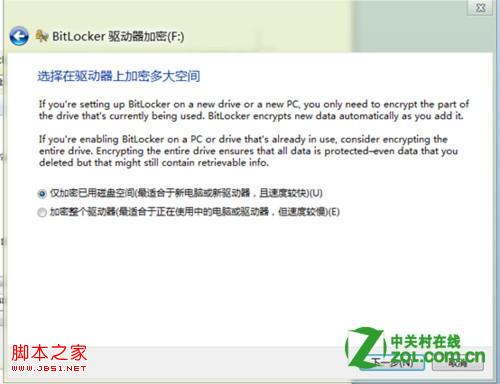
  然后点击下一步

windows8系统如何启用BitLocker详细图解

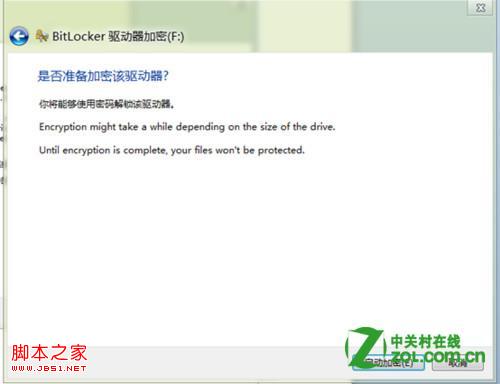
  然后点击启动加密即可

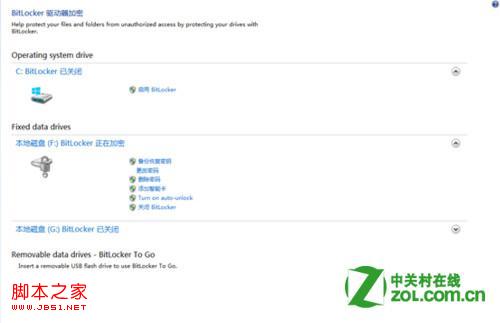
  在加密界面如下显示

windows8系统如何启用BitLocker详细图解

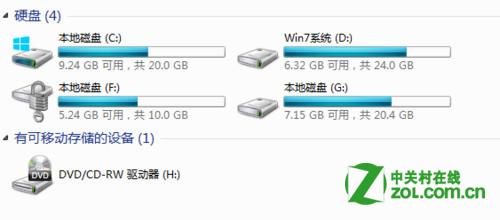
  系统下显示

windows8系统如何启用BitLocker详细图解

  备注:

  测试版系统盘无法进行加密。

免责声明: 凡标注转载/编译字样内容并非本站原创,转载目的在于传递更多信息,并不代表本网赞同其观点和对其真实性负责。如果你觉得本文好,欢迎推荐给朋友阅读;本文链接: https://m.nndssk.com/xtwt/87201bZUDYL.html
猜你喜欢
最新应用
热门应用