
Win8系统设置开启公用文件夹共享图文方法
番茄系统家园 · 2022-09-08 03:16:38
Win8开启公用文件夹共享的方法如下:
1、在系统下同时按住键盘上“Windows徽标” 键和“X” 键,在系统工具快捷入口打开“控制面板”。
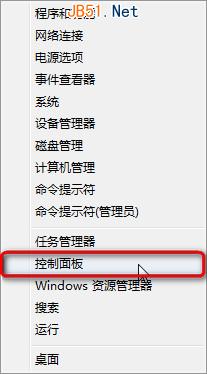
2、在“控制面板”中选择“网络和Internet”。

3、点击“网络和共享中心”。 
4、在“网络和共享中心”中选择“更改高级共享设置”。 
5、在不同的网络位置中有不同的配置文件。如在办公室等场所的“工作网络”等一般属于“专用”,单击V形图标展,在当前网络配置文件中点击“启用文件和打印机共享”。 
6、如在家庭或是公共场所的“公用网络”等属于“来宾或专用”。单击V形图标展,在当前配置文件中点击“启用文件和打印机共享”。

7、在“所有网络”单击V形图标展开,点击“启用共享以便可以访问网络的用户可以读取和写入公用文件夹中的文件”。配置完成后在“保存修改”。“公用文件夹共享”设置完成。

猜你喜欢
最新应用







热门应用













