
Windows 8系统中怎么设置用户账户密码?
番茄系统家园 · 2022-09-16 05:35:02
Windows8系统设置用户账户密码。
操作步骤:
1、进入控制面板,点击“用户账户和家庭安全”。如下图所示: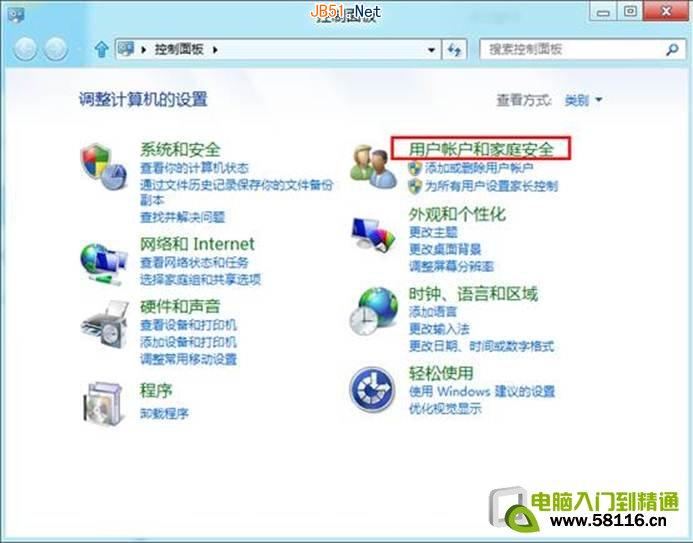
2、点击“用户账户”。如下图所示: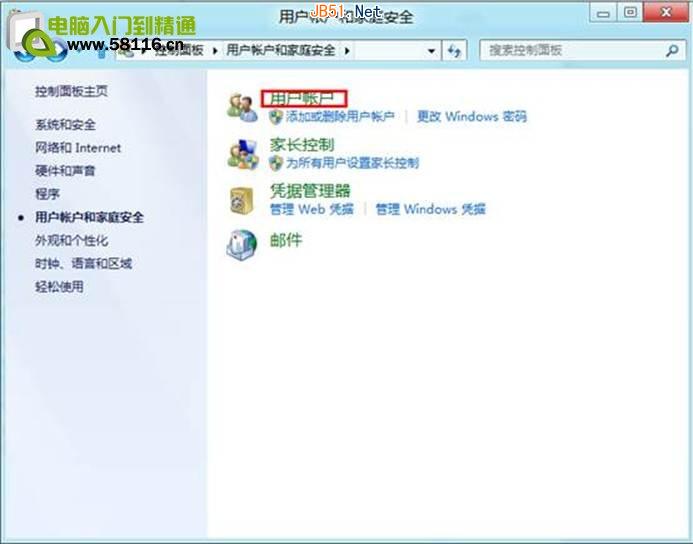
3、点击“在电脑设置中更改我的账户信息”。如下图所示: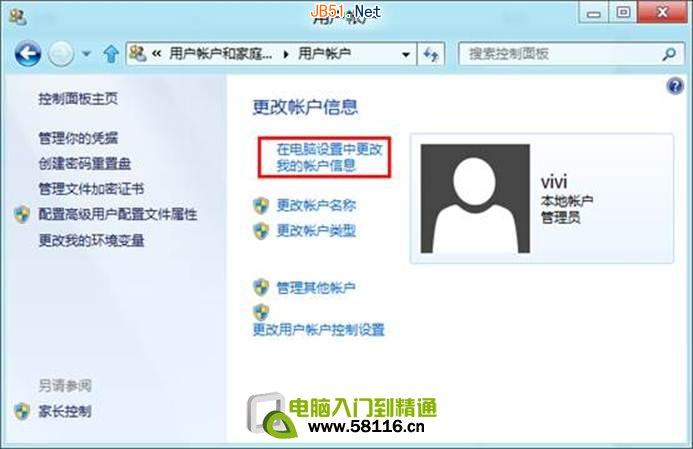
4、先点击“用户”,再点击“创建密码”。如下图所示: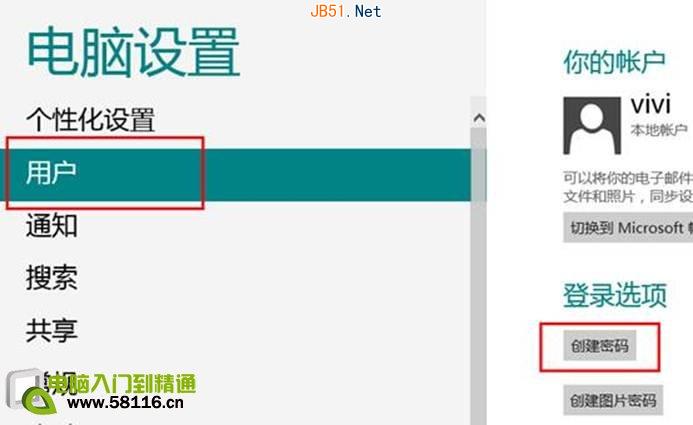
5、输入“新密码”、“重新输入密码”(“密码提示”可不填写),点击“下一步”。如下图所示: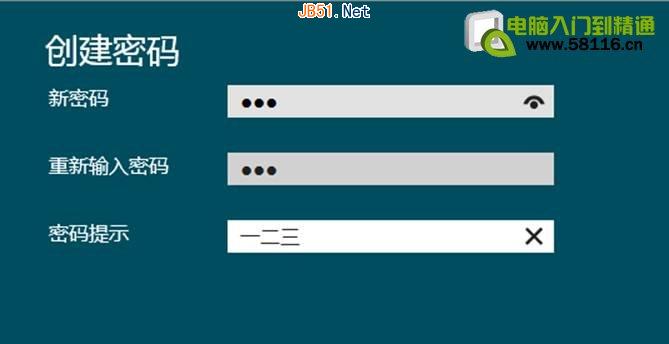
6、点击“完成”,创建密码完成。如下图所示:

猜你喜欢
最新应用







热门应用













