
windows8中怎么关闭用户账户控制(UAC)仅针对单个用户
番茄系统家园 · 2022-11-17 03:24:19
1、登陆 Windows 8 Metro 界面,单击左下角桌面图标,如下图:
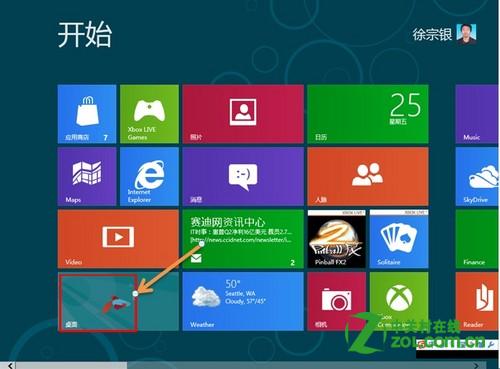
2、登录桌面后,使用组合热键“Windows + X键”调出快捷菜单(如果桌面已经调出控制面板图标,直接双击打开),左键单击控制面板,如下图:

3、进入控制面板窗口,选择:用户账户和家庭安全,如下图:
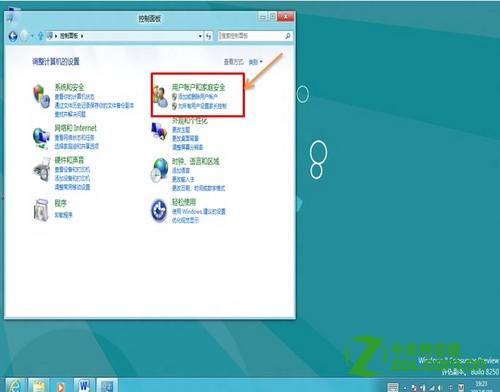
4、单击用户账户,如下图:
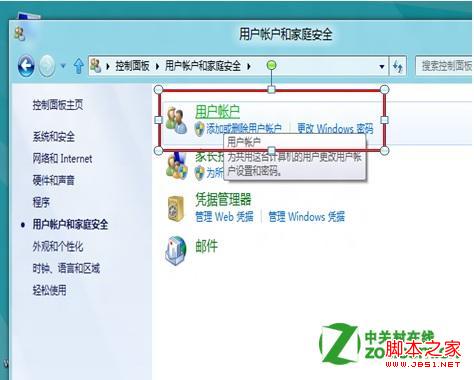
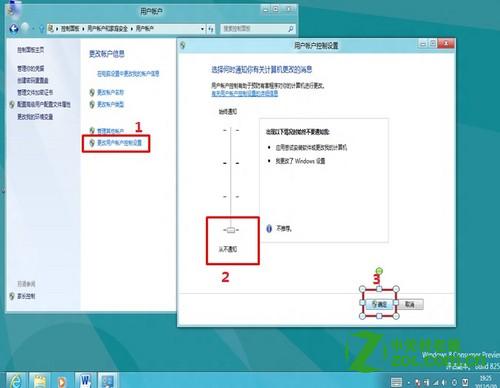
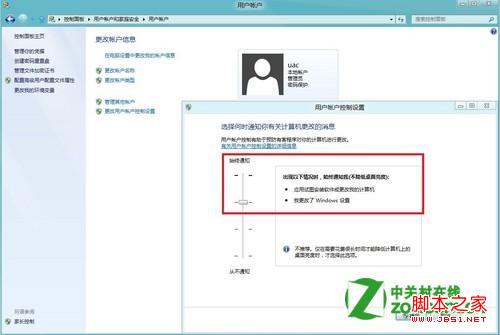
5、单击更改账户信息最后一个选项:更改用户账户控制设置,如下图:
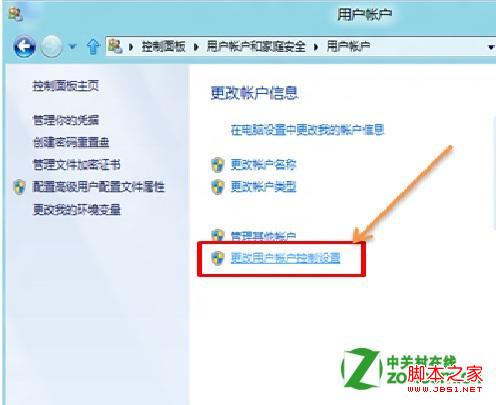
6、进入用户账户控制设置窗口,通过鼠标调整设置到“从不通知”——确定,如下图:
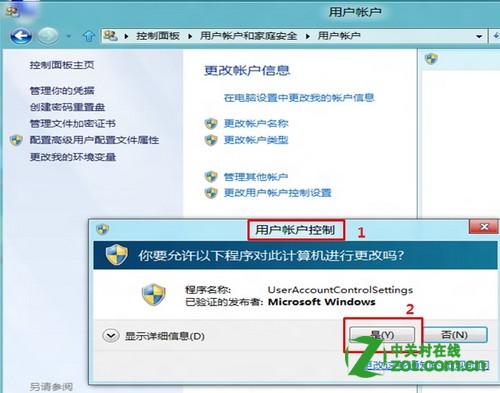
7、点击确定后,会出现:你要运行以下程序对此计算机运行更改吗?(表示之前已经开启UAC选项),点击“是(Y)”关闭用户账户控制(UAC)设置生效,如下图:
备注:
Windows 8 系统下修改“用户账户控制(UAC)”的设置仅针对单个用户设置生效,不同用户需要单独进行相关设置才可以生效。
1、如下图创建两个用户账户:lenovo和uac:
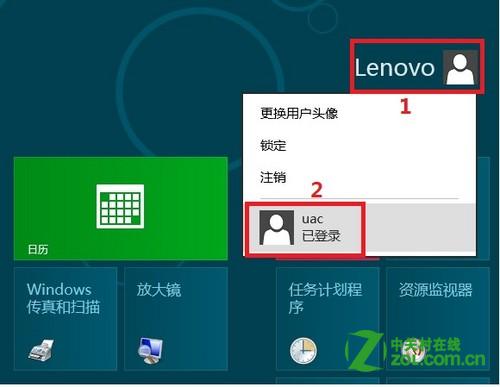
2、在lenovo账户下关闭“用户账户控制(UAC)”,如下图:
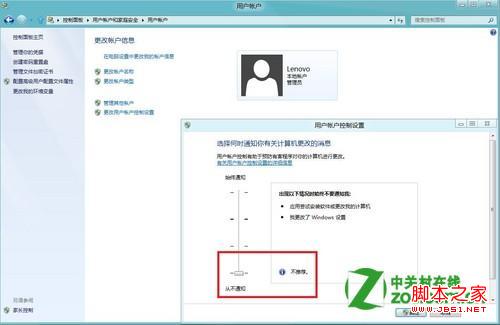
3、此时uac用户账户下的“用户账户控制(UAC)”设置并未随lenovo账户下做相应更改,如下图:
猜你喜欢
最新应用







热门应用













