windows8中怎么更改系统更新设置(自定义安装与下载更新)
番茄系统家园 · 2022-11-27 10:05:10
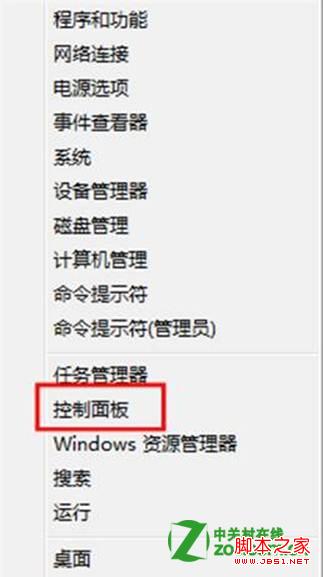
系统下同时按住键盘上 Win 键 “Windows” 和 “X” 键打开系统菜单,点击选择“控制面板”;
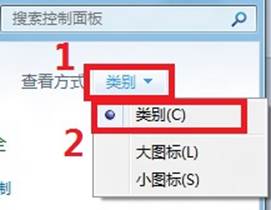
选择右上角“类别”,选中下拉菜单中的“类别”;
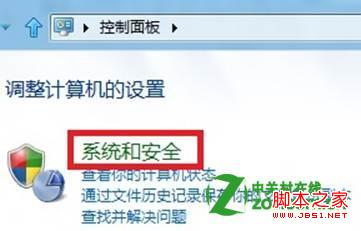
选择“系统和安全”;
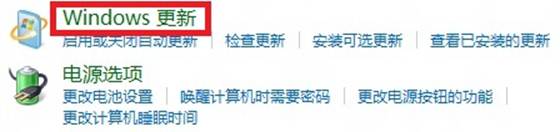
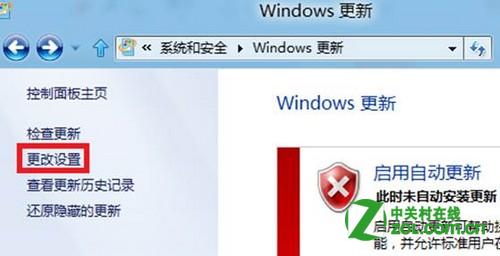
选中“Windows 更新”;
选择左边的“更改设置”;
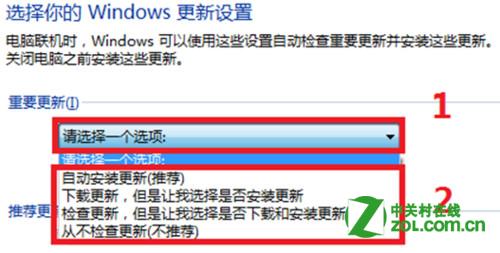
根据使用需要更改更新方式。
猜你喜欢
最新应用







热门应用

番茄系统家园 · 2022-11-27 10:05:10
系统下同时按住键盘上 Win 键 “Windows” 和 “X” 键打开系统菜单,点击选择“控制面板”;
选择右上角“类别”,选中下拉菜单中的“类别”;
选择“系统和安全”;
选中“Windows 更新”;
选择左边的“更改设置”;
根据使用需要更改更新方式。













