在windows7系统里建立虚拟机(VMware Workstation)的具体步骤(图文)

番茄系统家园 · 2022-04-14 08:02:57

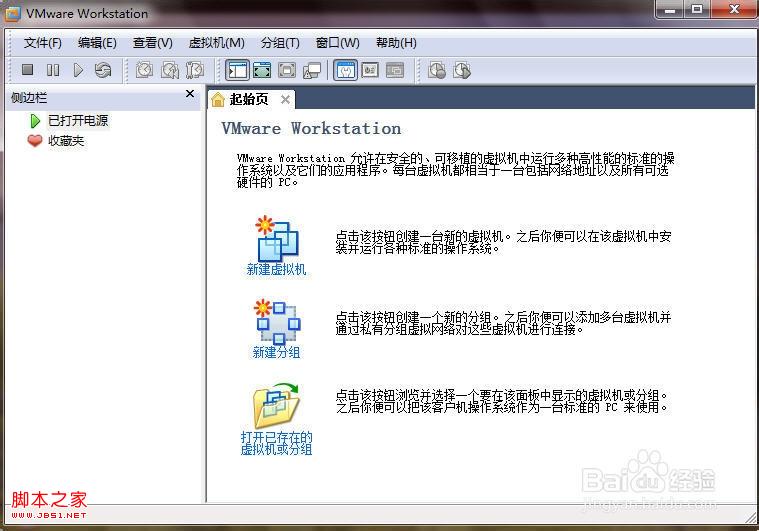
第一步启动VMware Workstation 
在windows7系统里建立虚拟机(VMware Workstation)的具体步骤(图文)

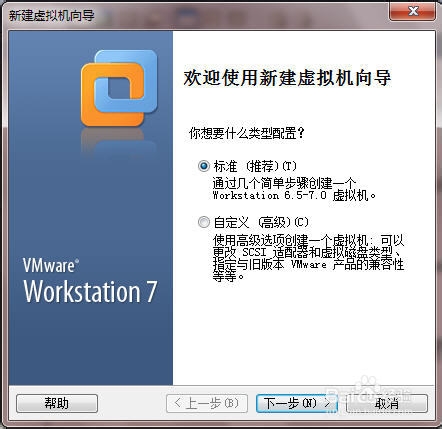
第二步点击“新建虚拟机”----标准”

在windows7系统里建立虚拟机(VMware Workstation)的具体步骤(图文)

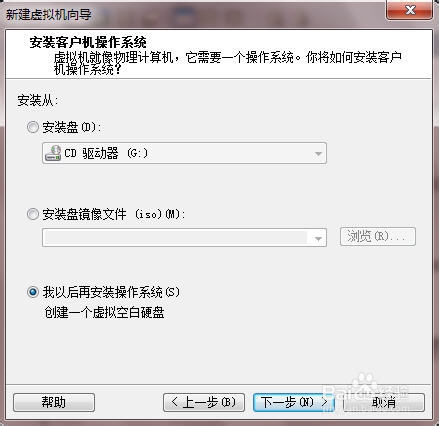
第三步选“我以后才安装操作系统,先创建一个空白虚拟磁”

在windows7系统里建立虚拟机(VMware Workstation)的具体步骤(图文)

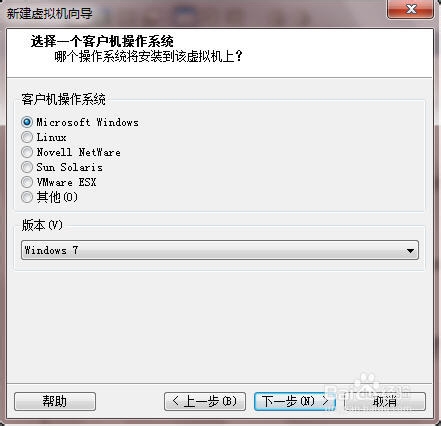
第四步选“WIN&操作系统”

在windows7系统里建立虚拟机(VMware Workstation)的具体步骤(图文)

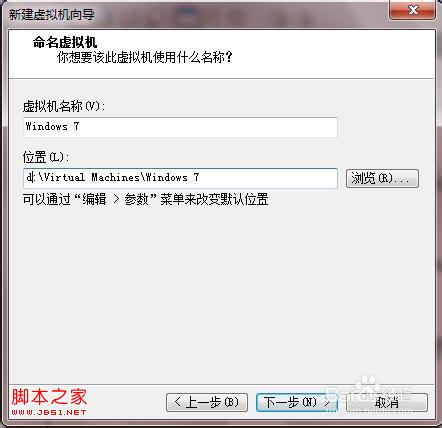
第五步选“虚拟机安装位置”

在windows7系统里建立虚拟机(VMware Workstation)的具体步骤(图文)

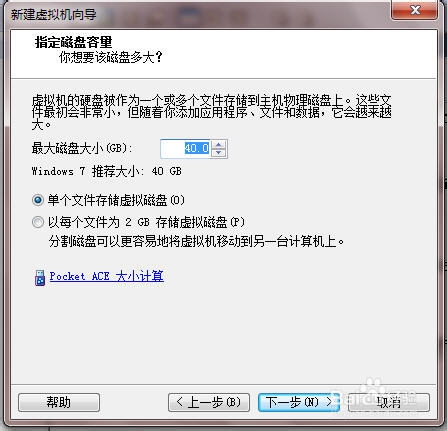
第六步选“定义虚拟机使用磁盘大小”

在windows7系统里建立虚拟机(VMware Workstation)的具体步骤(图文)

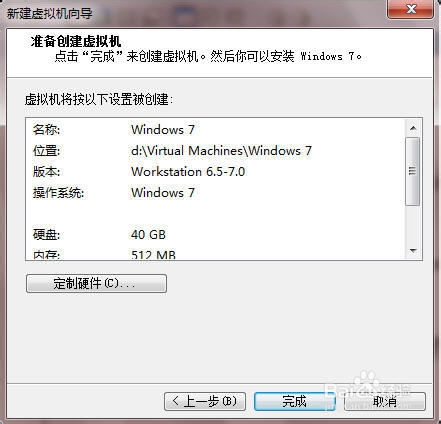
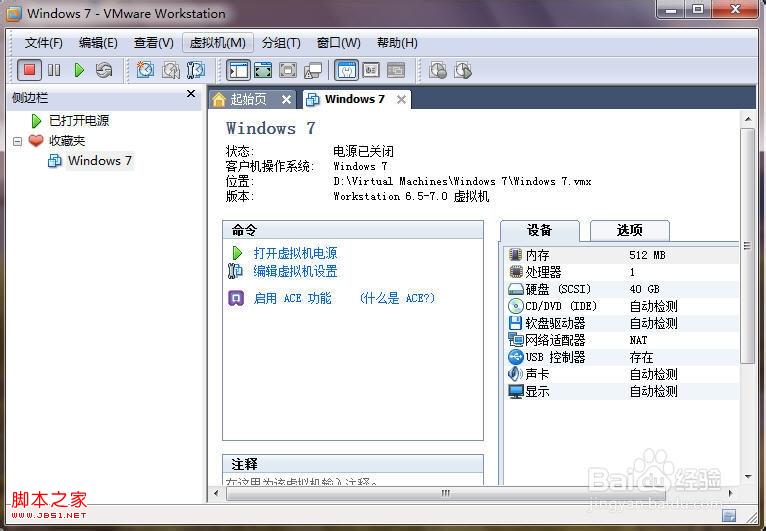
第七步选“完成建立”虚拟机以安装完成,如图

在windows7系统里建立虚拟机(VMware Workstation)的具体步骤(图文)

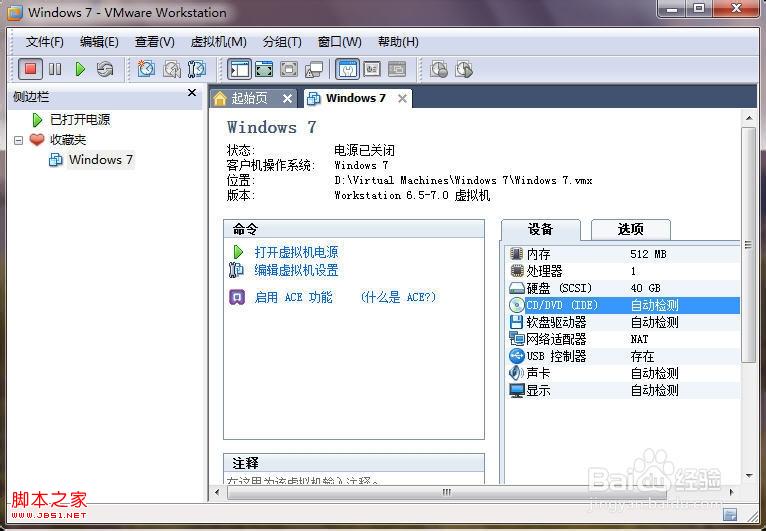
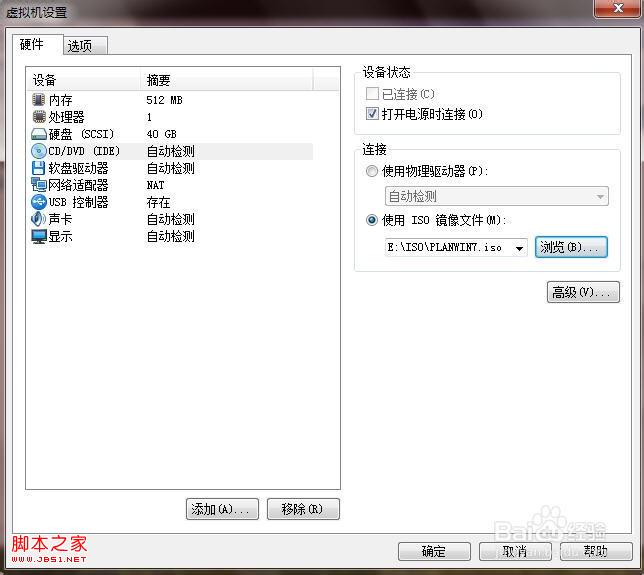
第八步“如何打开ISO”——双击“CD\DVD IDE自动检测” 

在windows7系统里建立虚拟机(VMware Workstation)的具体步骤(图文)

第九步选中“使用ISO镜像文件”

在windows7系统里建立虚拟机(VMware Workstation)的具体步骤(图文)

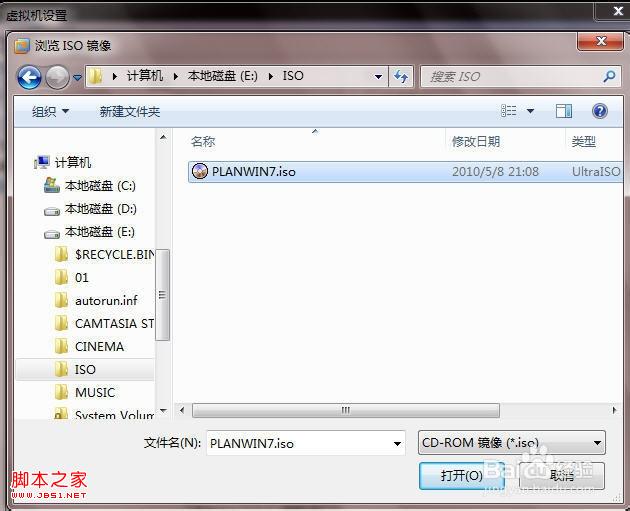
第十步按浏览按钮找到ISO镜像文件

在windows7系统里建立虚拟机(VMware Workstation)的具体步骤(图文)

第十一步按”确定"按钮

在windows7系统里建立虚拟机(VMware Workstation)的具体步骤(图文)

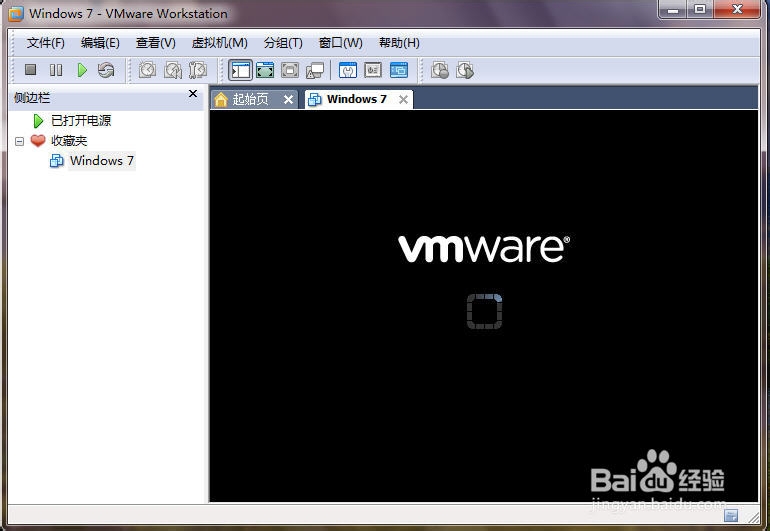
第十二步回到界面,按”接通电源"按钮,启动

在windows7系统里建立虚拟机(VMware Workstation)的具体步骤(图文)

第十三步启动成功,进入维护盘

免责声明: 凡标注转载/编译字样内容并非本站原创,转载目的在于传递更多信息,并不代表本网赞同其观点和对其真实性负责。如果你觉得本文好,欢迎推荐给朋友阅读;本文链接: https://m.nndssk.com/xtwt/87083CWWgnn.html
猜你喜欢
最新应用
热门应用