
Win8系统如何设置允许程序通过防火墙
番茄系统家园 · 2022-04-07 04:26:06
Win8设置允许程序通过防火墙的方法如下:
1、同时按下键盘上的“Windows”和“x”键,单击“控制面板”。
2、进入控制面板,点击“系统和安全”。

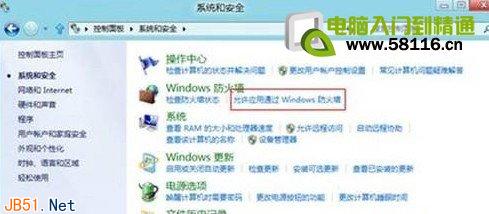
3、进入系统和安全界面,点击“允许应用通过Windows 防火墙”。
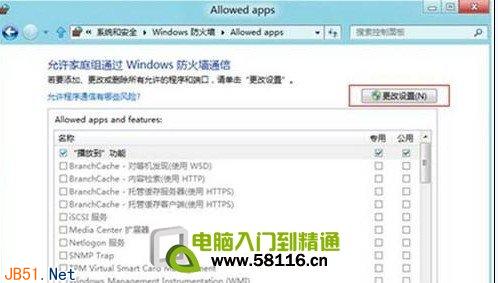
4、点击“更改设置”可以添加、更改或删除所有允许的程序或端口。
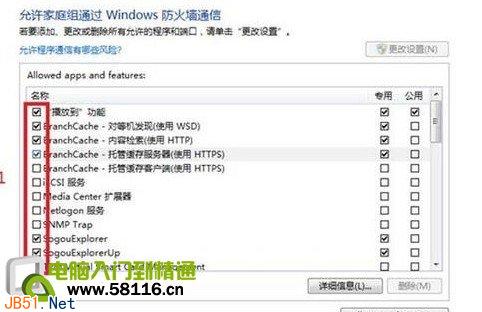
5、将程序或端口前面勾选,然后点击“确定”,即可设置它允许通过防火墙。
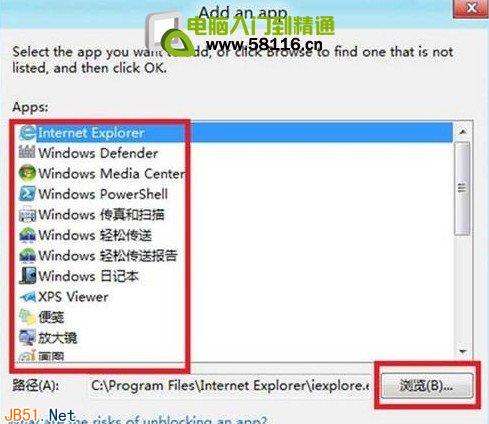
6、点击“Allow another app”进入添加程序的界面。
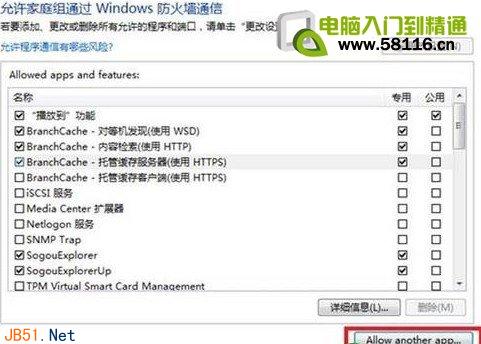
7、在此界面可以在列表中选择要添加的程序,或者通过点击“浏览”按钮添加未在列表中出现的程序,然后点击“添加”即可将添加程序。
猜你喜欢
最新应用







热门应用













