
windowsXP系统怎么修改电脑的MAC地址操作步骤分解
番茄系统家园 · 2022-11-18 00:38:21
首先查看电脑的原来的MAC地址
点击左下角的“开始”,找到“运行”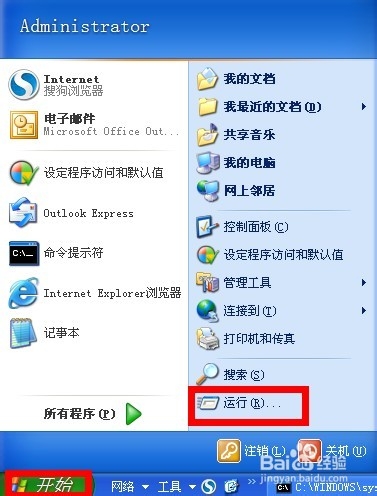
2
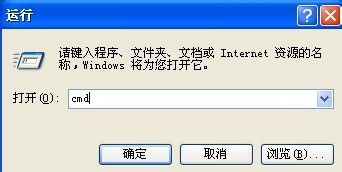
在“运行”中输入cmd
 3
3
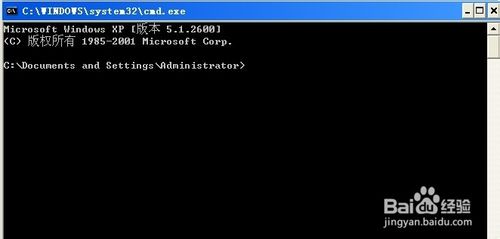
弹出“命令行窗口”,如图所示:
 4
4
在“命令行窗口”中输入以下命令:
ipconfig /all,点击回车,出现如图:
这是电脑原先的MAC地址:000C29589911

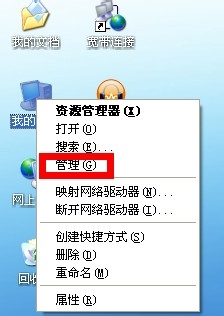
右键点击“我的电脑”,选择“管理”
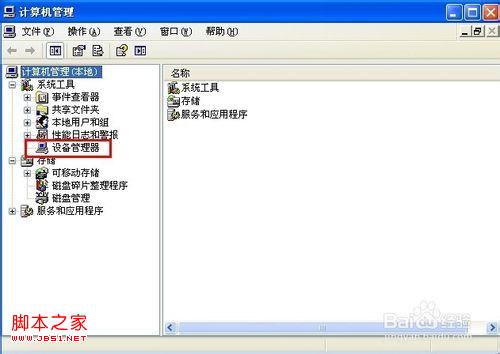
弹出“计算机管理”界面,点击“设备管理器”
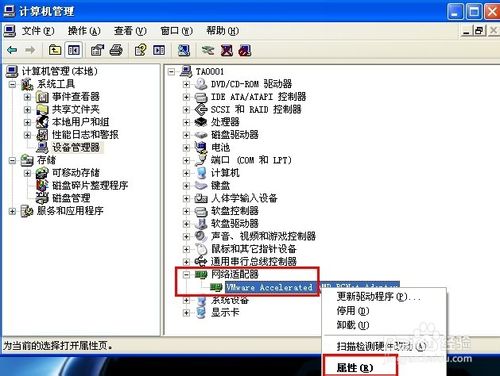
右边出现各种设备,单击“网络适配器”,右键单击网卡,选择属性
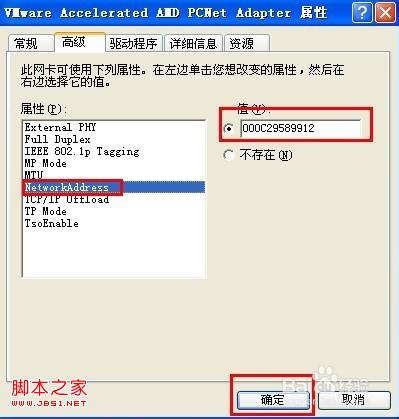
出现“网卡属性”界面,点击上面的“高级”,在属性中选择“Network Address”,在值中输入:你想改成的MAC地址
我改成:000C29589912,点击确定
注意:有的电脑不是Network Address,名字和这个类似吧。
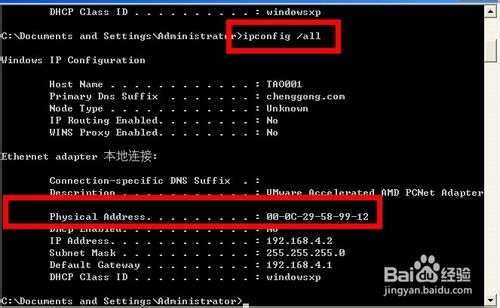
9 在命令行出窗口中输入ipconfig /all,看到MAC地址已经改变了,如图所示
猜你喜欢
最新应用







热门应用













