
怎么在windows8系统下安装比特币挖矿客户端图文步骤
番茄系统家园 · 2022-07-11 02:24:45
首先在百度中搜索“groupfabric miner”,点击搜索页面中的链接,如图所示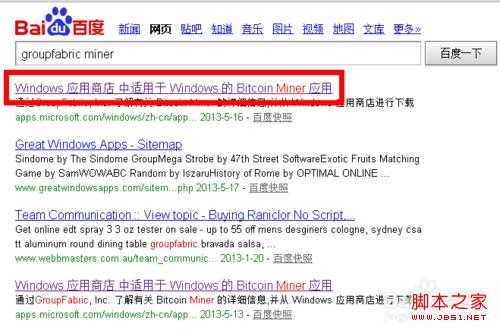
然后在新打开的页面中点击“在 Windows 应用商店中查看”按钮,如图所示
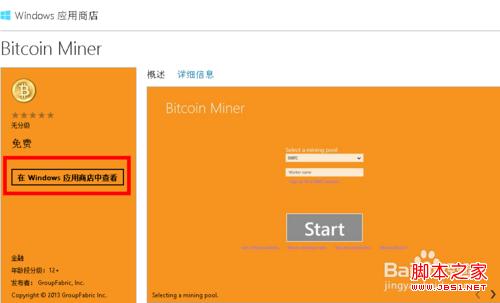
稍等片刻,进入到 Windows 8 应用商店以后,请点击左边的“安装”按钮,如图所示
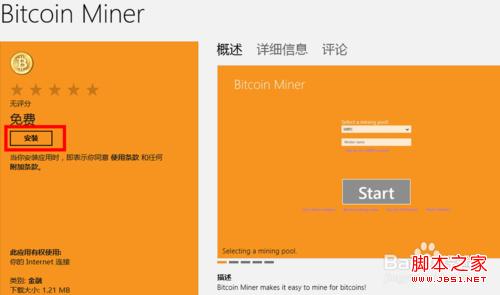
接下来输入我们的 Microsoft 帐户和密码,再点击“保存”按钮,如图所示
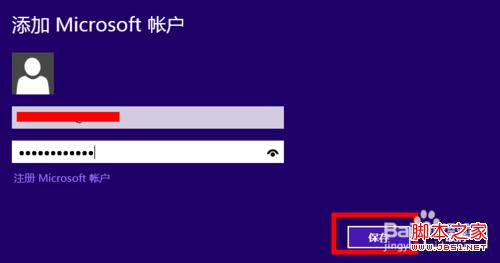
等待应用安装完成以后,请按开始键回到应用磁贴,找到安装好的“Bitcoin Miner”,如图所示
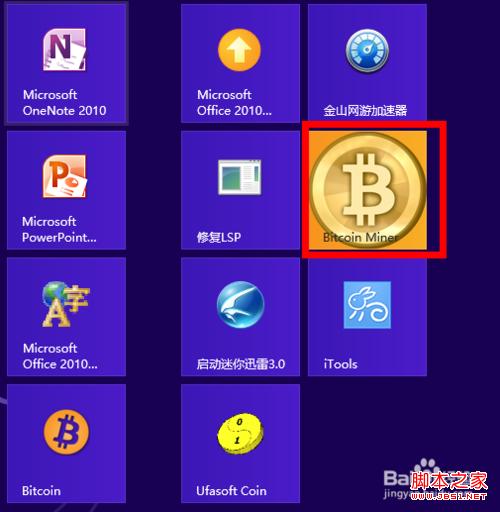
点击打开应用程序,如图所示
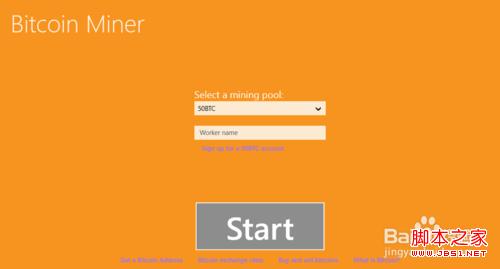
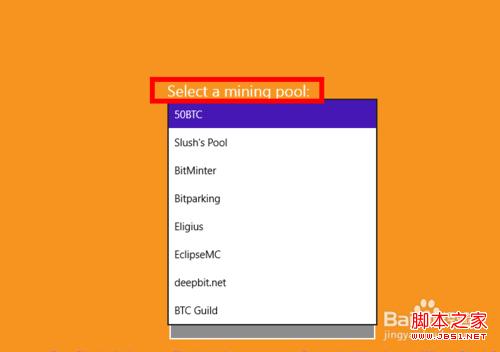
点击“Select a mining pool”下拉列表,选择我们想要挖矿的矿池,如图所示
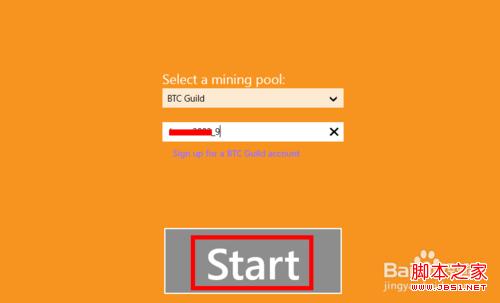
这里以 BTC Guild 为例,选择好了矿池以后,输入相应的矿工帐户,然后点击“Start”按钮,如图所示
 然后等待应用程序连接到矿池服务之后,就开始不停地挖矿了,如图所示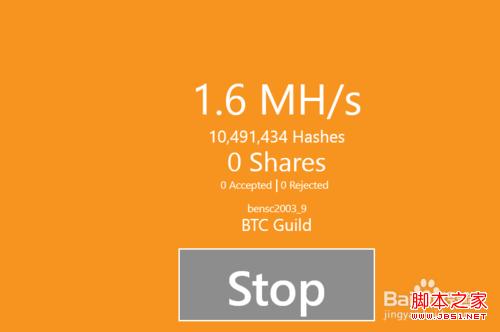
猜你喜欢
最新应用







热门应用













