
win8怎么调整系统文字大小图文教程
番茄系统家园 · 2022-07-06 02:21:45
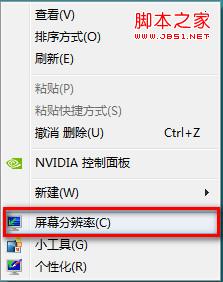
1、桌面空白处单击鼠标右键,选择“屏幕分辨率”;
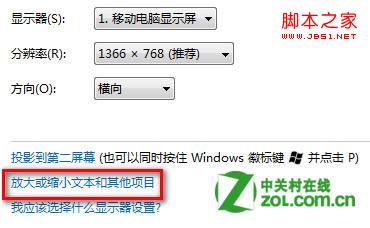
2、点击“放大或缩小文本和其他项目”;
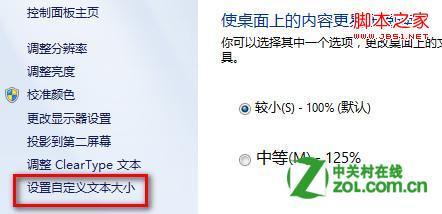
3、单击屏幕右侧“设置自定义文本大小”;
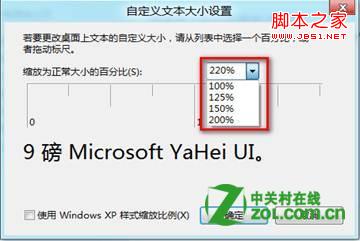
4、在下拉列表中可以选择默认提供的放大比例,也可手工输入如220%,下面出现预览大小;
5、点击确定--应用后,会提示是否注销;
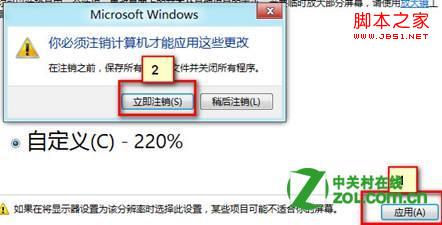
6、选择“立即注销”,重新登录用户,界面问题变为调整后的大小。
猜你喜欢
最新应用







热门应用













