
win8怎么安装telnet组件图文步骤
番茄系统家园 · 2022-07-09 05:27:27
Window 8 系统中Telnet没有默认安装,成为了一个可选组件,“启用或关闭Windows功能”下即可添加此组件。
操作步骤:
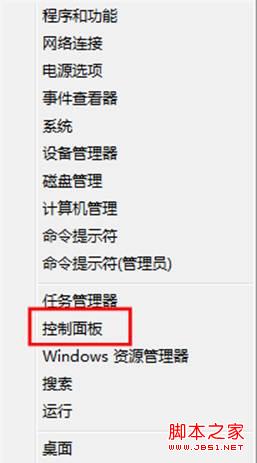
1、系统桌面下同时按住键盘上 “Windows” 和 “X” 键打开系统菜单,选择“控制面板”。参见下图
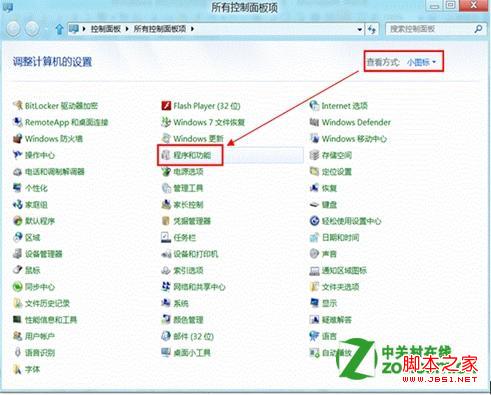
2、在“控制面板”里面点击右上角的“查看方式”,选择为“小图标”,在“调整计算机的设置”下选择“程序和功能”。参见下图
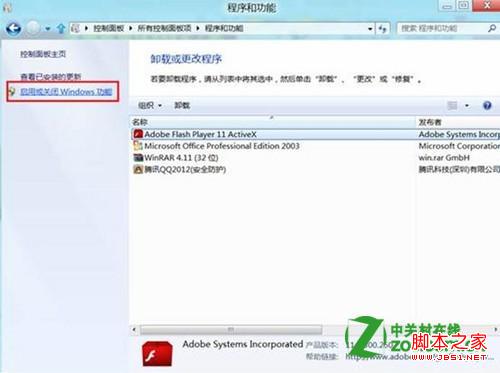
3、在“程序和功能”下点击左侧的“启用或关闭 Windows 功能”。参见下图
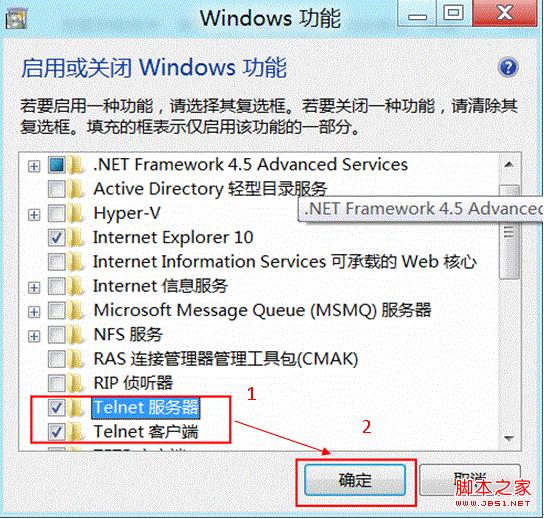
4、在弹出菜单下找到“ Telnet 服务器”和“ Telnet 客户端”并分别在其前面方框中打勾,点击“确定”。参见下图
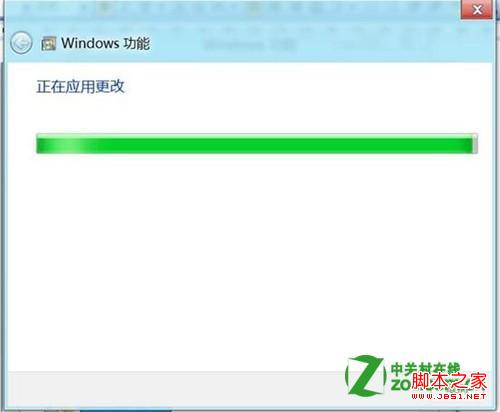
5、添加更改应用大约需要几十秒。参见下图
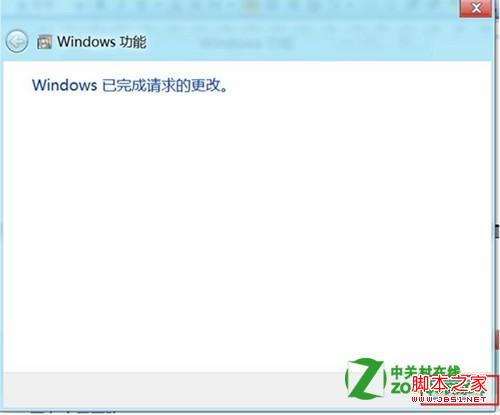
6、完成更改,点击“关闭”。参见下图
猜你喜欢
最新应用







热门应用













