
windows8中关闭快速启动开机功能具体步骤(默认处于启用状态)
番茄系统家园 · 2022-05-01 05:54:31
快速启动时一项帮助电脑在关机之后更快速启动的设置。 Windows 在关机时将系统信息保存到一个文件中来实现快速启动。当您再次启动电脑时, Windows 使用该系统信息来恢复您的电脑,而不是重新启动它。
快速启动设置不适用于“重新启动”。您需要关机,然后再次启动电脑才能快速启动生效。 默认情况下,在 Windows 中快速启动处于启用状态。
操作步骤:
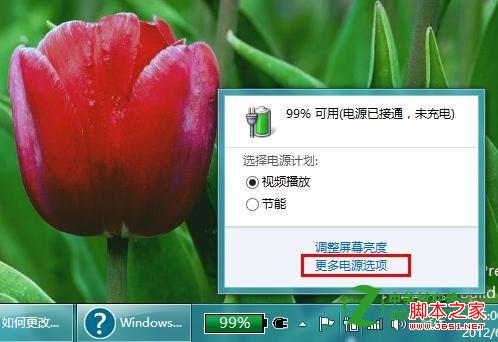
1、在系统桌面,左键点击右下角系统自带“电池”图标,出现如下界面,选择更多“电源选项”;
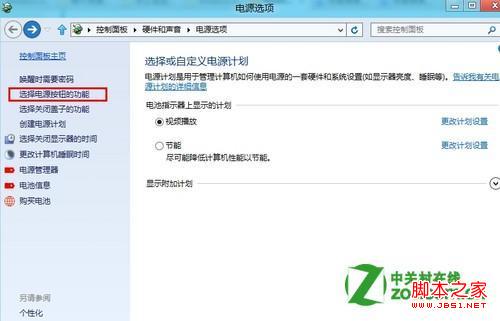
2、弹出的“电源选项”界面,如下图所示,点击“选择电源按钮的功能”;
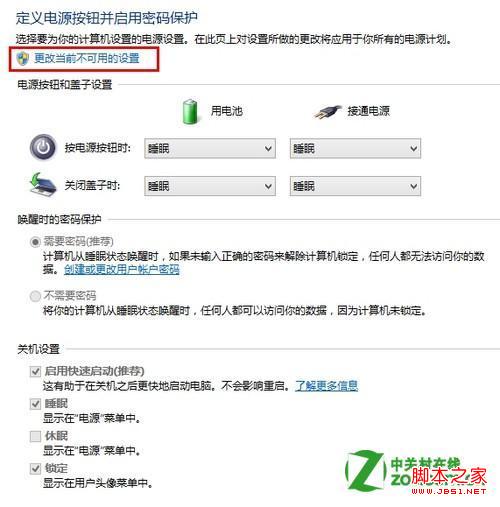
3、在弹出界面,发现部分选项无法更改,先点击“更改当前不可用的设置”,如下图所示,
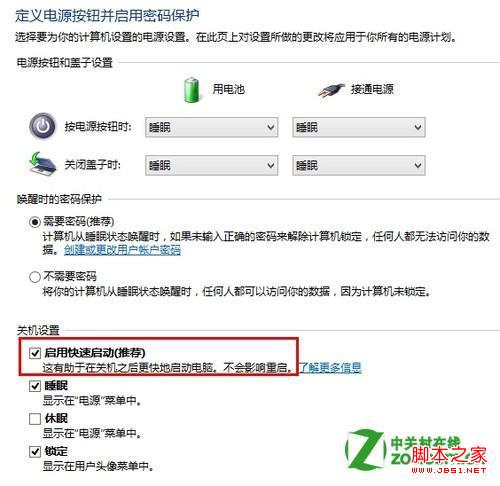
4、在如下界面,之前无法选择的选项已经可以更改,可以看到“启用快速启动(推荐)”选项(系统默认开启),我们可以在此设置是否开启或者关闭此功能。
猜你喜欢
最新应用







热门应用













