windows8中如何从创建的系统映像还原计算机恢复备份数据

番茄系统家园 · 2022-05-05 06:32:06

  1. 传统界面下按Win+x ;

windows8中如何从创建的系统映像还原计算机恢复备份数据

  2. 选择“恢复”;

windows8中如何从创建的系统映像还原计算机恢复备份数据

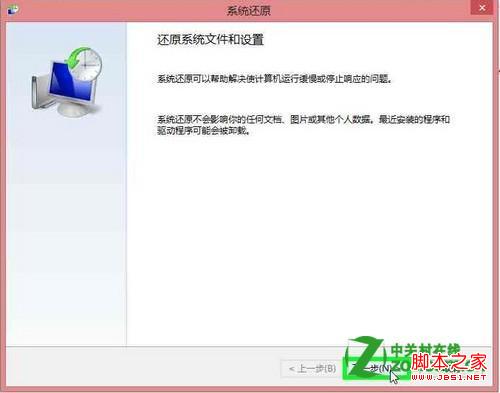
  3. 选择开始系统还原;

windows8中如何从创建的系统映像还原计算机恢复备份数据

  4. 点击“下一步”;

windows8中如何从创建的系统映像还原计算机恢复备份数据

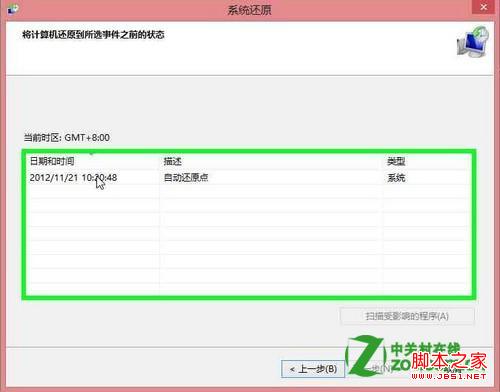
  5. 从列表中选择还原点;

windows8中如何从创建的系统映像还原计算机恢复备份数据

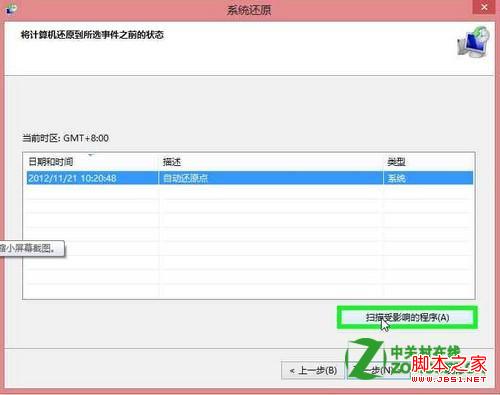
  6. 点击“扫描受影响的程序”;

windows8中如何从创建的系统映像还原计算机恢复备份数据

  7. 根据检测结果选择性备份需要重新安装的应用程序;

windows8中如何从创建的系统映像还原计算机恢复备份数据

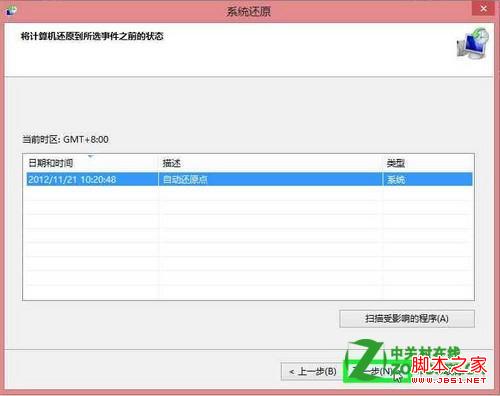
  8. 确认无误后点击“下一步”;

windows8中如何从创建的系统映像还原计算机恢复备份数据

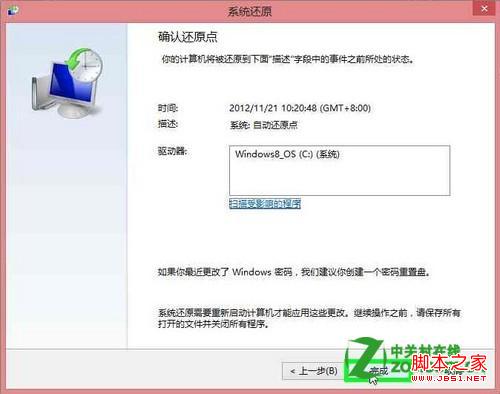
  9. 点击“完成”;

windows8中如何从创建的系统映像还原计算机恢复备份数据

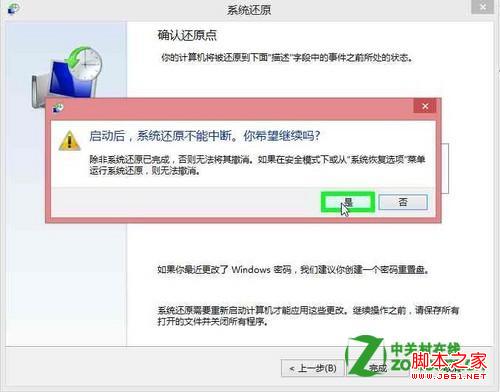
  10. 选择“是”;

windows8中如何从创建的系统映像还原计算机恢复备份数据

  11. 机器重启开始恢复数据,等待完成;

windows8中如何从创建的系统映像还原计算机恢复备份数据
免责声明: 凡标注转载/编译字样内容并非本站原创,转载目的在于传递更多信息,并不代表本网赞同其观点和对其真实性负责。如果你觉得本文好,欢迎推荐给朋友阅读;本文链接: https://m.nndssk.com/xtwt/86191Ni1euS.html
猜你喜欢
最新应用
热门应用