Windows系统不重新分区调整硬盘分区大小的图文教程

番茄系统家园 · 2022-11-04 02:18:19

1.系统下同时按住键盘上 “Windows” 和 “X” 键打开系统菜单 ,选择“磁盘管理”;
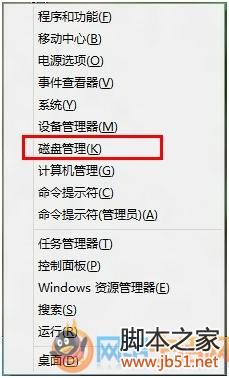
Windows系统不重新分区调整硬盘分区大小的图文教程

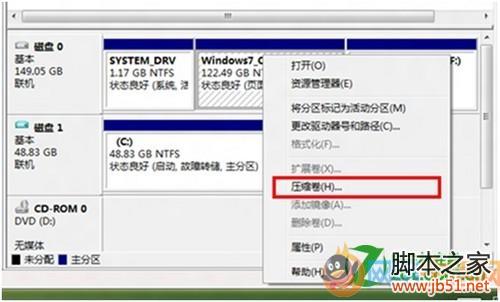
  2.对准想要划分的分区右键,选择“压缩卷” ;

Windows系统不重新分区调整硬盘分区大小的图文教程

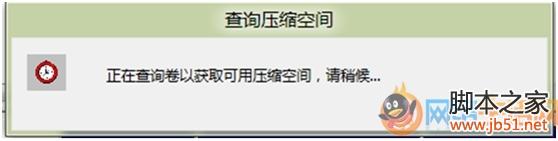
  3.提示查询可划分的空间,稍等即可;

Windows系统不重新分区调整硬盘分区大小的图文教程

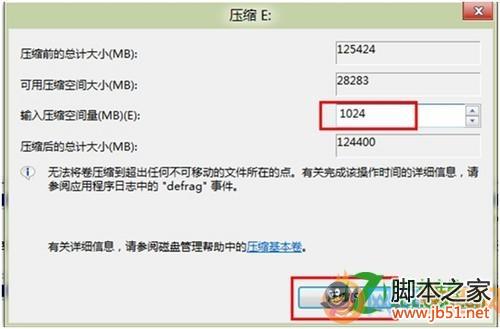
  4.填入想要划分的分区大小。点击压缩选项;

Windows系统不重新分区调整硬盘分区大小的图文教程

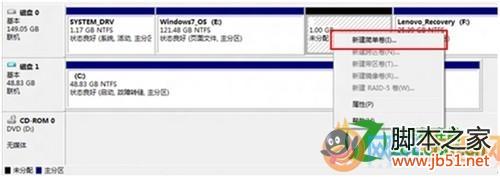
  5.在新划分出来的空白空间选择邮件“新建简单卷”;

Windows系统不重新分区调整硬盘分区大小的图文教程

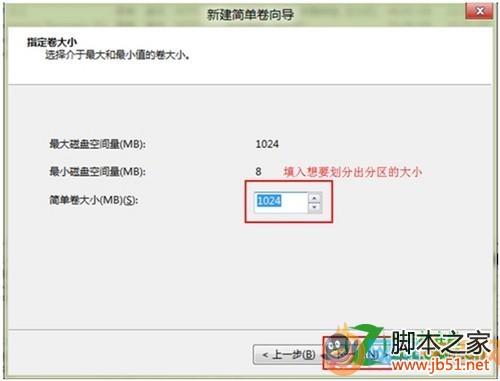
  6.填写入想要划分的分区大小,点击“下一步”;

Windows系统不重新分区调整硬盘分区大小的图文教程

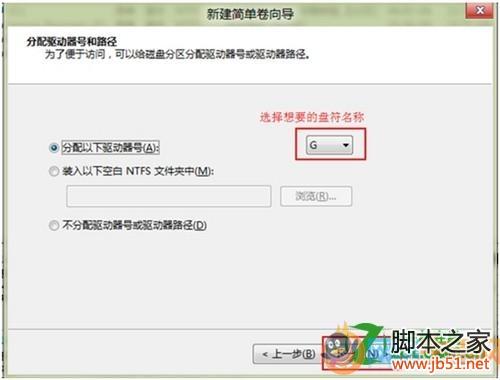
  7.分配一个可选的盘符,点击“下一步”;

Windows系统不重新分区调整硬盘分区大小的图文教程

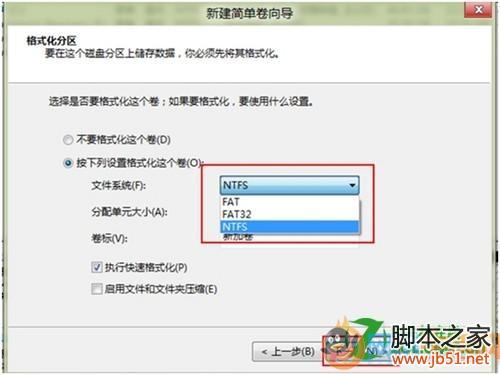
  8.之后选择格式化方式,建议使用 NTFS 格式,点击“下一步”;

Windows系统不重新分区调整硬盘分区大小的图文教程

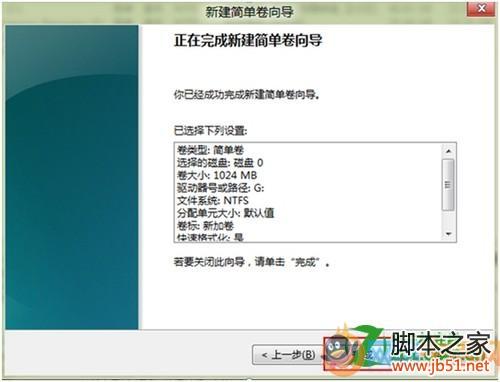
  9.点击完成后即可看到已经分出的分区,点击“完成”。

Windows系统不重新分区调整硬盘分区大小的图文教程
免责声明: 凡标注转载/编译字样内容并非本站原创,转载目的在于传递更多信息,并不代表本网赞同其观点和对其真实性负责。如果你觉得本文好,欢迎推荐给朋友阅读;本文链接: https://m.nndssk.com/xtwt/86178tkEhfY.html
猜你喜欢
最新应用
热门应用