
windows8系统怎么添加网络打印机详细步骤图解
番茄系统家园 · 2022-09-13 08:51:12
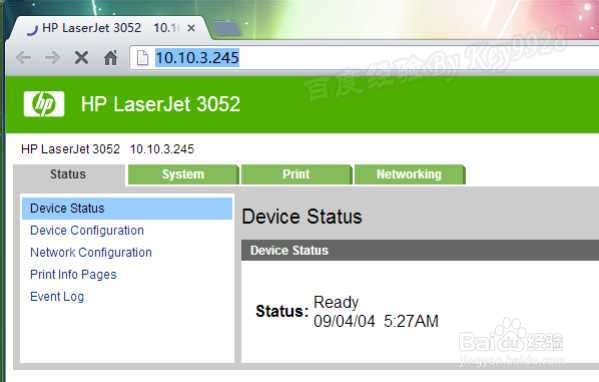
首先,在浏览器通过打印机IP查看打印机是否连线:
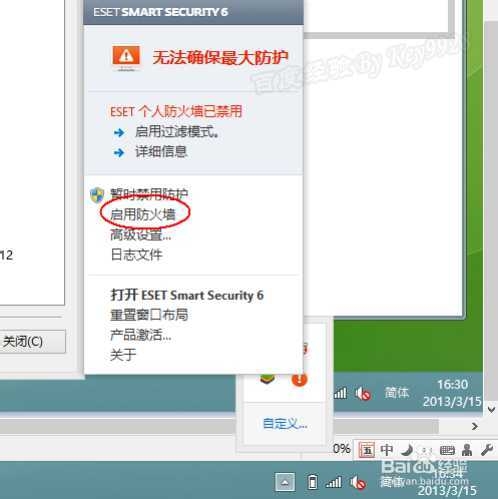
为保证能够顺利安装网络打印机,有必要先取消防火墙:
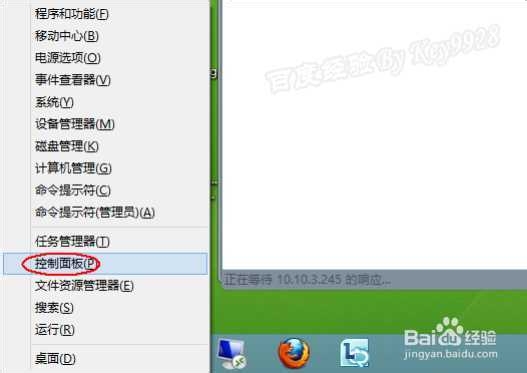
然后再在WIN8桌面下按WIN+X组合键,选择“控制面板”:
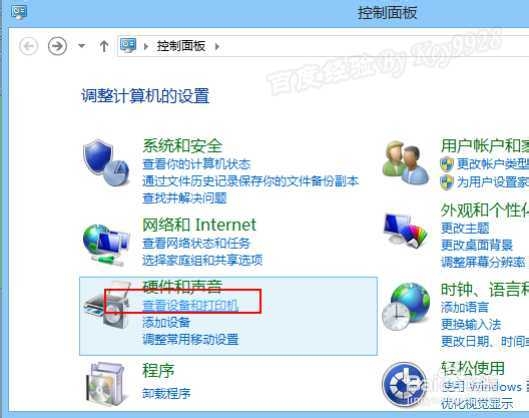
在弹出的窗口中单击“查看设备和打印机”链接:
再单击最顶部的“添加打印机”按钮:
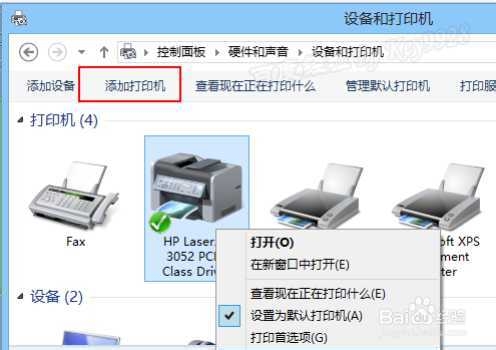
在弹出的添加打印机”对话框第一个步骤中,选择“以管理员身份添加本地或网络打印机”:
然后再点击“添加本地打印机”: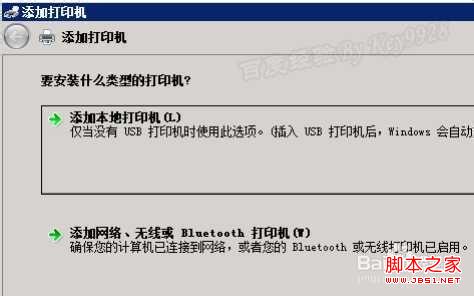
在弹出的窗口中,选择“创建新端口”,再选择“端口类型”为“Standard TCP/IP Port”,点击“下一上”按钮即可: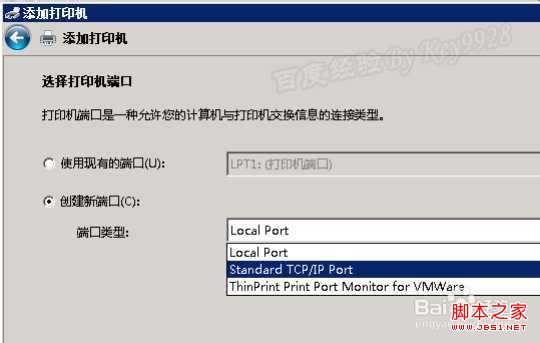
在弹出的窗口中输入打印机的IP地址,直接点击“下一步”按钮即可: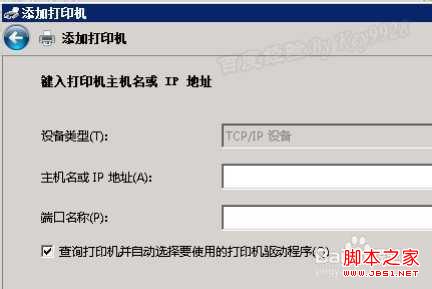
后继采用自动安装驱动的方式即可。
免责声明: 凡标注转载/编译字样内容并非本站原创,转载目的在于传递更多信息,并不代表本网赞同其观点和对其真实性负责。如果你觉得本文好,欢迎推荐给朋友阅读;本文链接: https://m.nndssk.com/xtwt/86134PwuNxF.html。猜你喜欢
最新应用







热门应用













