windows8如何设置LAN代理服务器具体步骤(图文)
番茄系统家园 · 2022-05-10 03:00:32
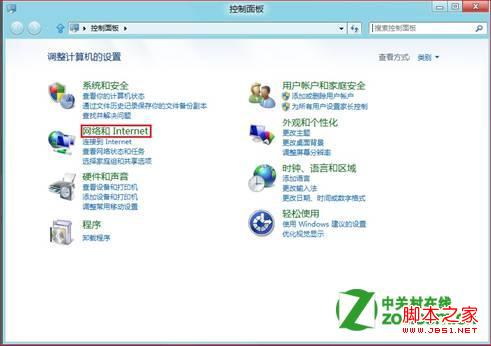
1、点击桌面右侧“设置”,选择“控制面板”,点击“网络和共享中心”;
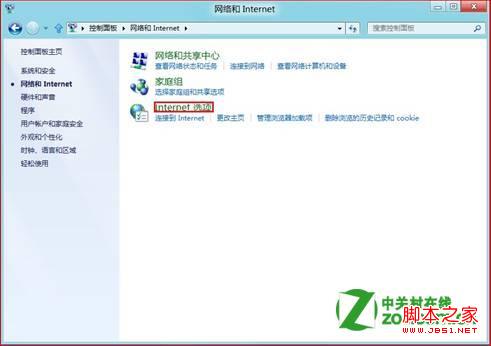
2、点击“选项”;
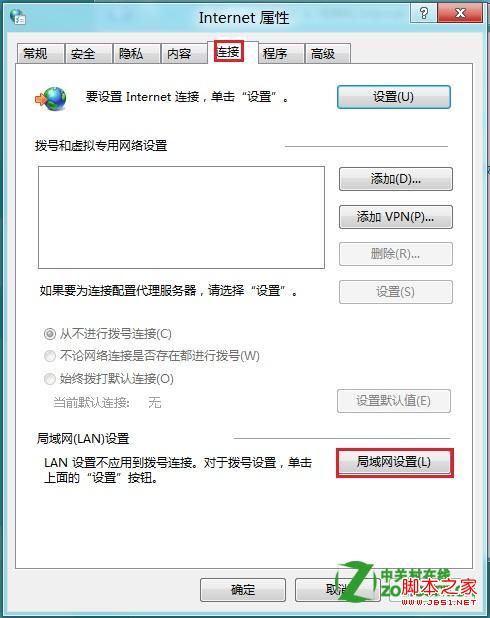
3、在打开“Internet属性”窗口中,选择“连接”中的“局域网设置”;
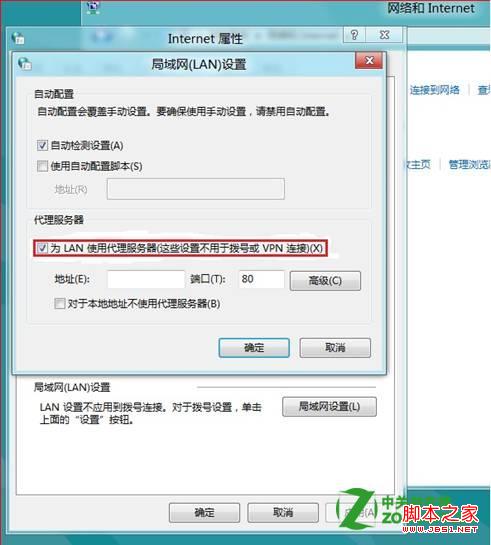
4、勾选“为使用LAN代理服务器(这些设置不用于拨号或VPN连接)”。
猜你喜欢
最新应用







热门应用

番茄系统家园 · 2022-05-10 03:00:32
1、点击桌面右侧“设置”,选择“控制面板”,点击“网络和共享中心”;
2、点击“选项”;
3、在打开“Internet属性”窗口中,选择“连接”中的“局域网设置”;
4、勾选“为使用LAN代理服务器(这些设置不用于拨号或VPN连接)”。













