
WIN7中安装IIS服务器的步骤分享
番茄系统家园 · 2022-12-29 01:34:56
Internet Information Services(IIS,互联网信息服务),是由微软公司提供的基于运行Microsoft Windows的互联网基本服务。最初是Windows NT版本的可选包,随后内置在Windows 2000、Windows XP Professional和Windows Server 2003一起发行,但在Windows XP Home版本上并没有IIS。WIN7中也没有给我们安装IIS功能,需要我们自己动手将其安装。下面就介绍一下WIN7中如何安装IIS服务器。
方法/步骤
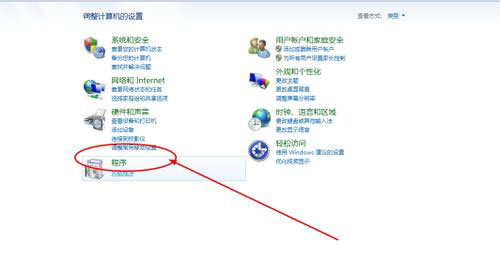
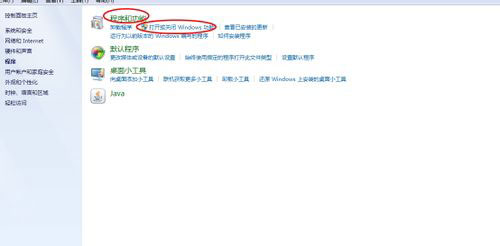
第一步,打开程序和功能的面板。
打开控制面板——程序——在程序和功能的下面选择打开或关闭Windows功能。
第二步,添加Internet信息服务。
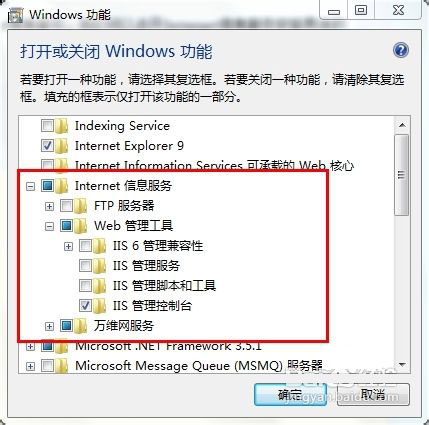
点击后在弹出的窗口中选择Internet信息服务。我们可以点开Internet信息服务安装具体的内容。
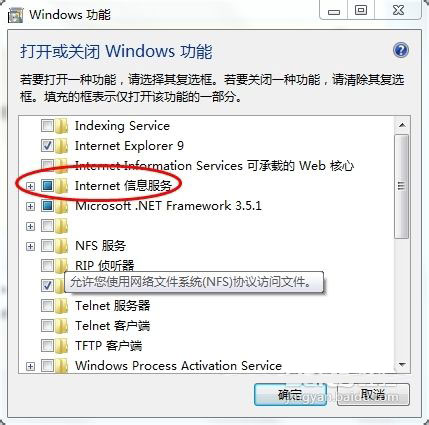
第三步,点击确定安装服务。
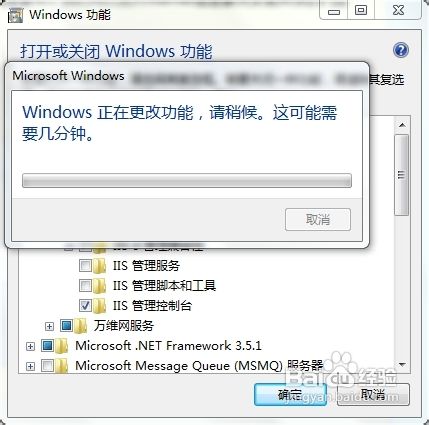
点击确定后计算机会自动的安装IIS服务器,安装完成后我们需要重新启动计算机才能正常使用。
第四步,创建快捷方式。
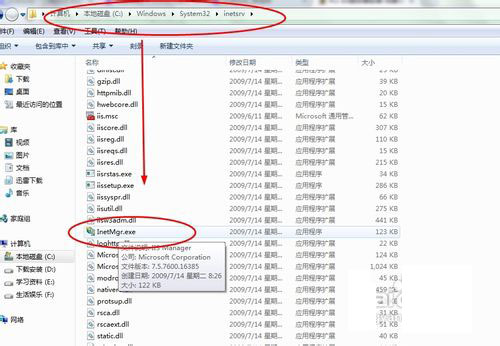
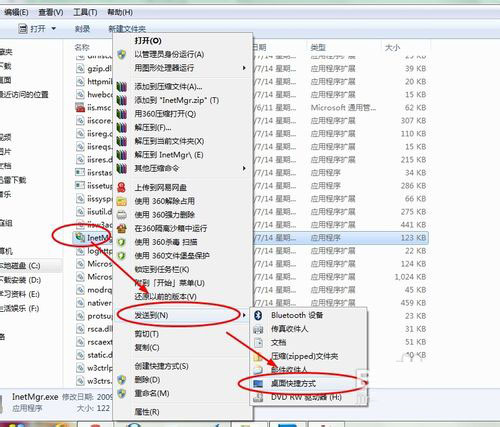
IIS安装完成后我们需要创建一个快捷方式以便日后的使用。如图中的文件路径,找到后创建快捷方式即可。
猜你喜欢
最新应用







热门应用













