windows8如何关闭系统保护以节约磁盘空间图文详解
番茄系统家园 · 2022-12-06 03:24:57
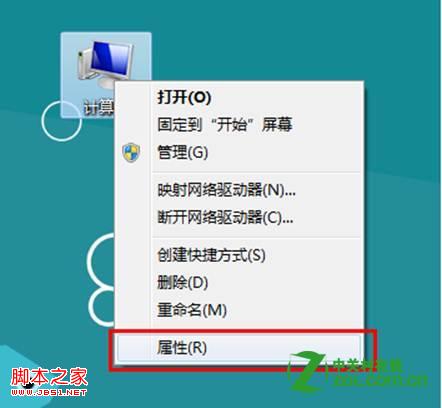
1、鼠标右键点击计算机,选择“属性”;
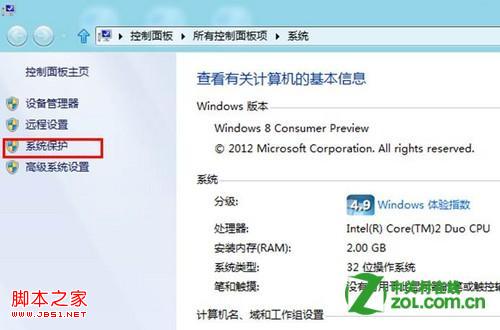
2、选择“系统保护”;
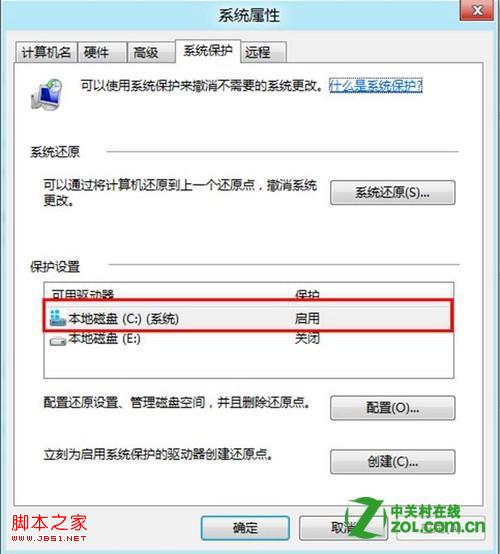
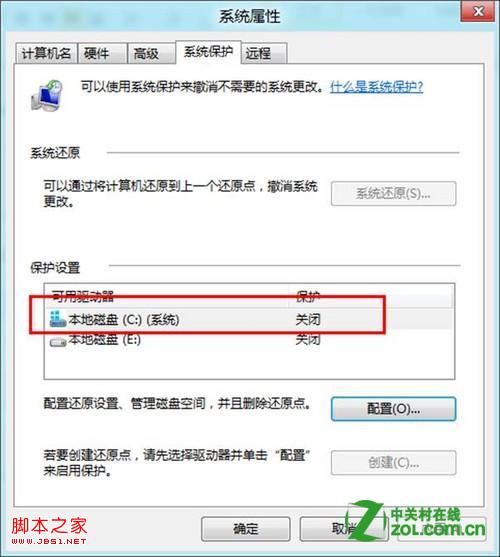
3、选择需要关闭系统保护的磁盘;
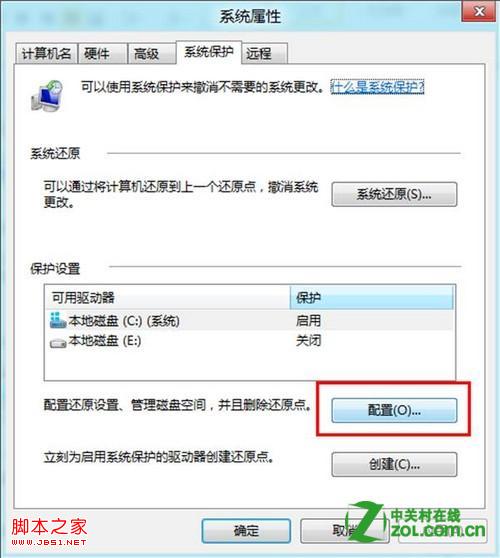
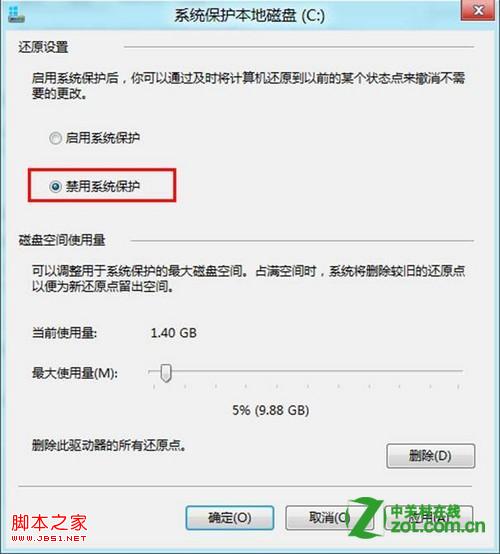
4、点击配置;
5、点击禁用系统保护,点击“应用”;
6、如果磁盘上存在还原点,系统会出现以下提示,点击“是”;

7、系统保护已关闭。
猜你喜欢
最新应用







热门应用

番茄系统家园 · 2022-12-06 03:24:57
1、鼠标右键点击计算机,选择“属性”;
2、选择“系统保护”;
3、选择需要关闭系统保护的磁盘;
4、点击配置;
5、点击禁用系统保护,点击“应用”;
6、如果磁盘上存在还原点,系统会出现以下提示,点击“是”;
7、系统保护已关闭。













