
win8自带微软拼音简捷输入法无法删除具体解决步骤
番茄系统家园 · 2022-08-10 08:12:57
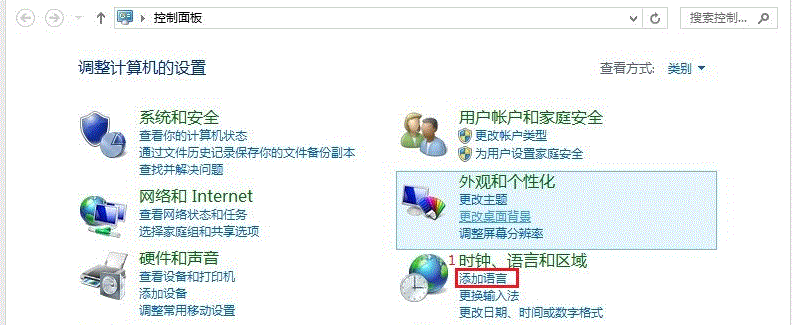
步骤一 打开控制面板,然后点击添加语言:
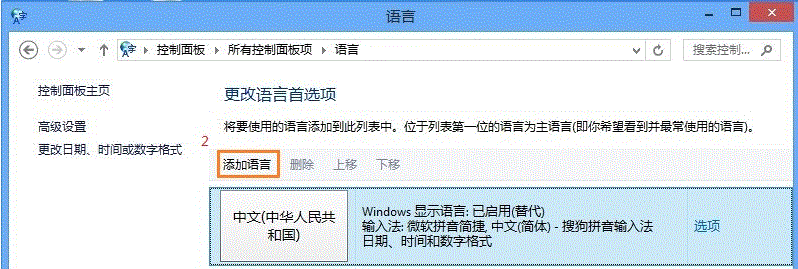
步骤二 在下图所示位置,点击添加语言:
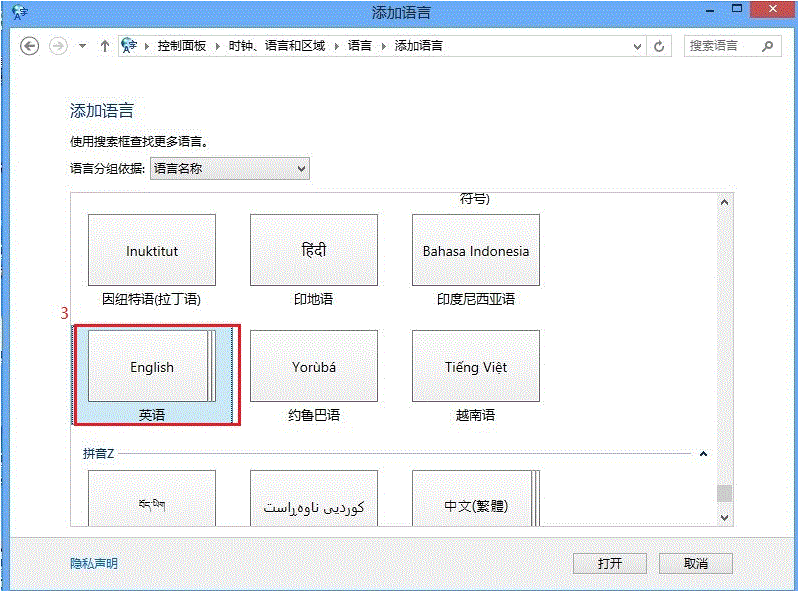
步骤三 选中“英语”——打开,看下图的位置是重叠效果这样可以打开,没有重叠直接添加。
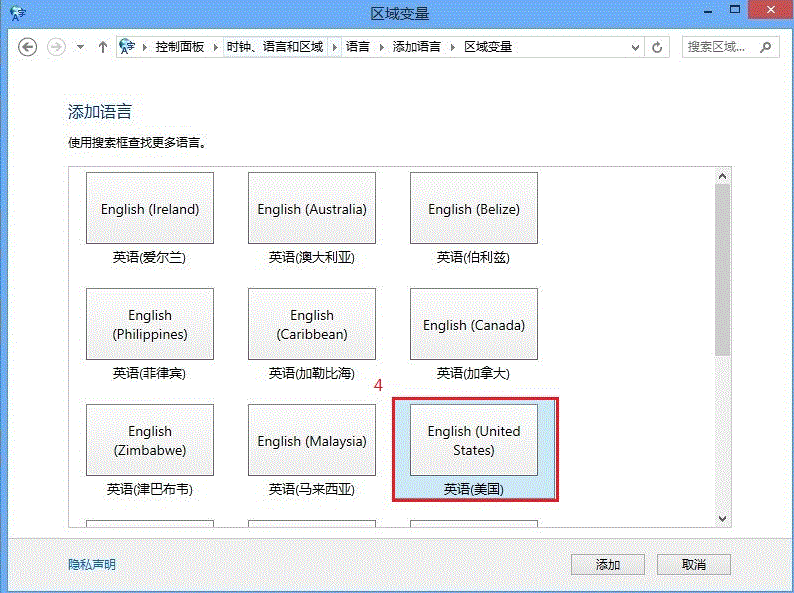
步骤四 下拉滚动条找到“英语(美国)”选中——添加
步骤五 此时发现“英语(美国)”语言已添加,但是还是无法直接删除“微软拼音简捷”输入法,“删除”选项是灰色的,此时需要点击“下移”,把我们要删除的输入法调整为不是首选输入法。
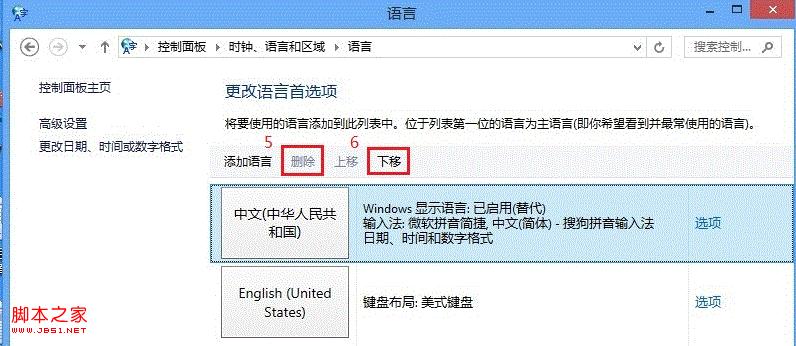
步骤六 此时我们要删除的输入法已经移动到下面,“删除”选项已经可以正常使用,点击删除。
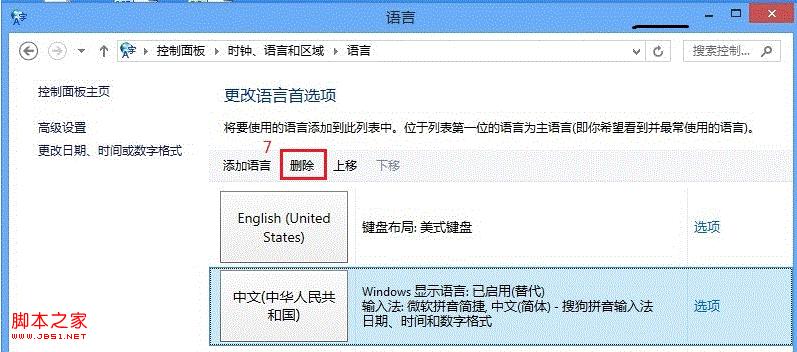
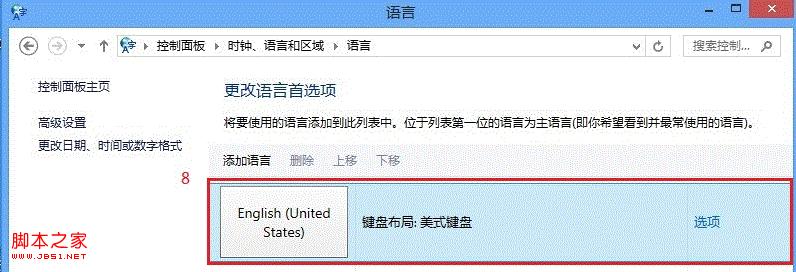
步骤七 如下图所示,微软输入法已经被删除了,我们再安装其他输入法,如搜狗拼音、极点五笔等自己喜爱的输入法即可。
猜你喜欢
最新应用







热门应用













