
windows7系统怎么设置用户账户密码图文教程
番茄系统家园 · 2022-08-18 06:04:22
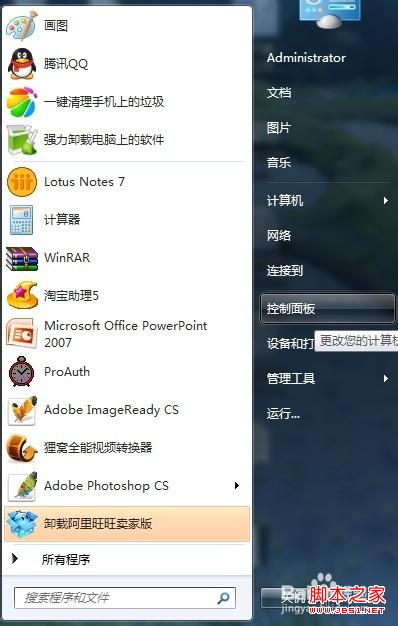
一、点击开始菜单,打开“控制面板”
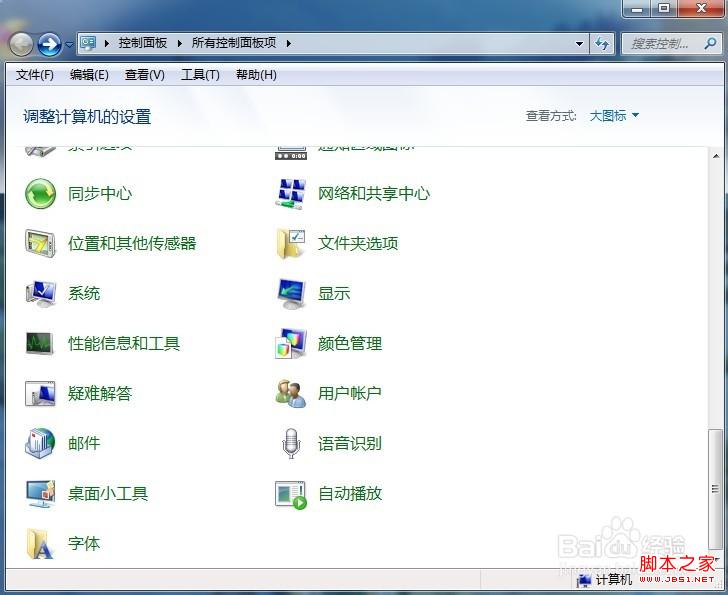
二、在控制面板里找到“用户帐户”选项,点击进入。
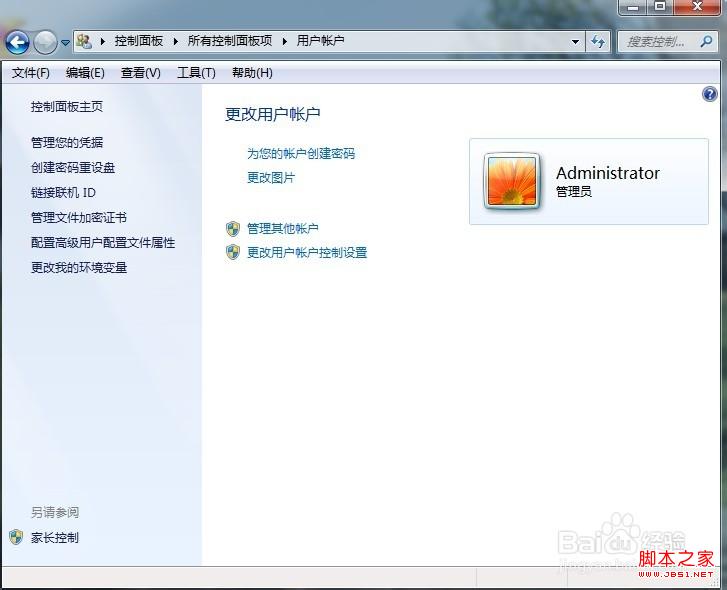
三、进入用户帐户后,会看到“更改用户帐户”下有一个选项为“为您的帐户创建密码”,点击进入。
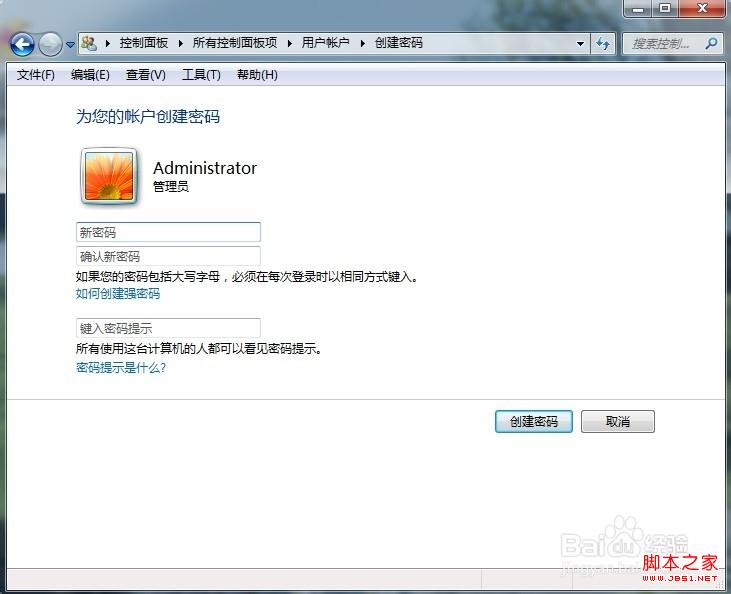
四、进入后出现“为您的帐户创建密码”功能。在“新密码”窗输入你想设置的密码,在“确认新密码”窗,再次输入你所要设置的密码。然后点击“创建密码”按钮。
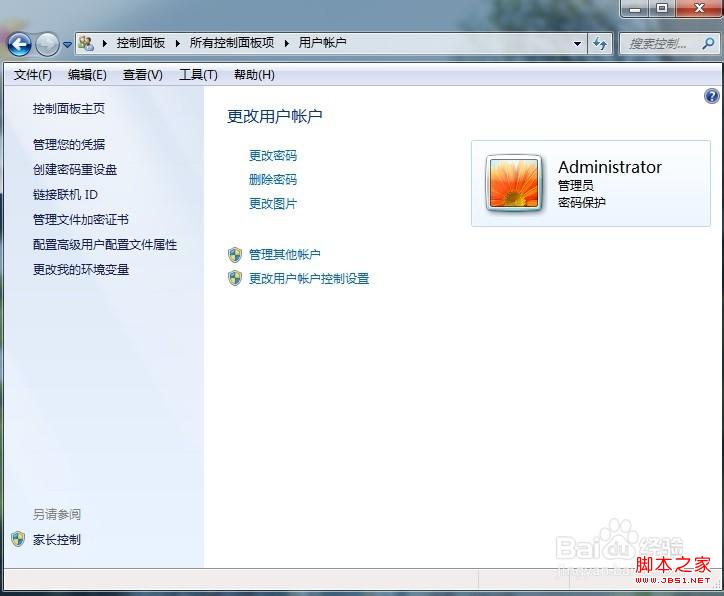
五、创建后将看到“更改用户帐户”项内容已经变为“更改密码”和“删除密码”了。这说明 你的密码已经设置成功。
猜你喜欢
最新应用







热门应用













