
怎么让windows7系统显示隐藏OEM分区具体操作方法
番茄系统家园 · 2022-08-23 08:46:22
1、查看分区
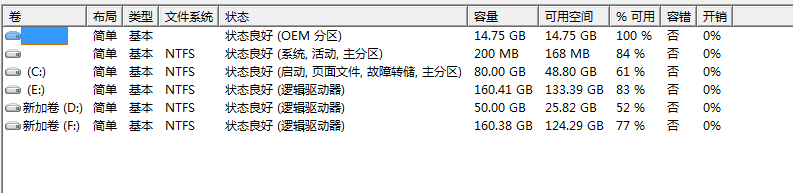
鼠标对准桌面上的“计算机”右击,管理,在弹出的界面上选择“磁盘管理”就会出现上图,里面有一个分区是14.75G大小,是联想公司预装系统的电脑必带的分区,里面装着okr格式的备份系统,一键还原也就是从这个分区里面的文件还原的,经常我身边的朋友会说,我的联想电脑的预装的备份系统放在哪儿了啊!怎么才能查看啊!下面我就将带领大家查看!
2、准备材料
一台预装系统的笔记本。
3、开始操作
笔记本上按住windows+R键
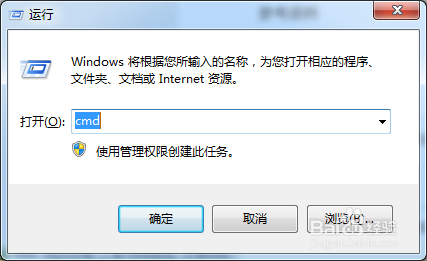
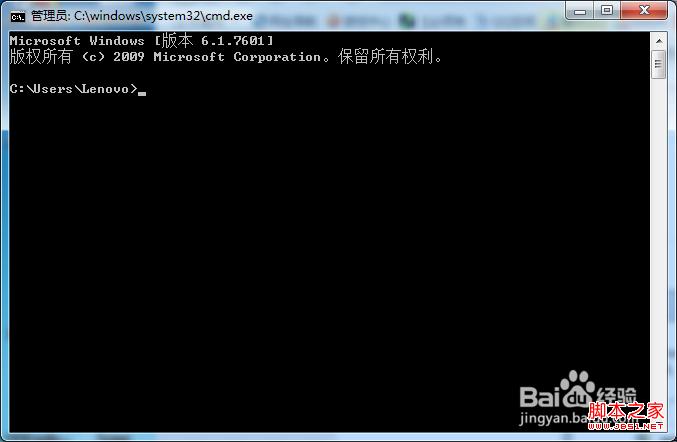
输入cmd按enter
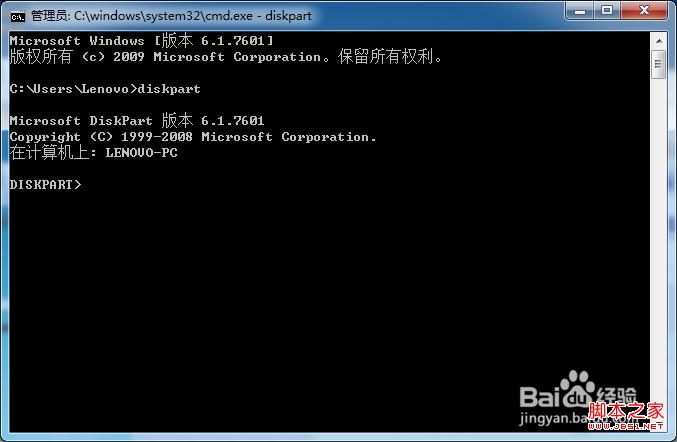
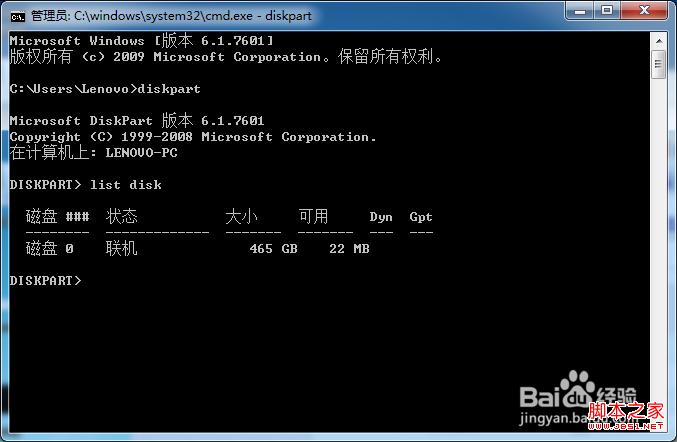
输入 diskpart
输入 list disk
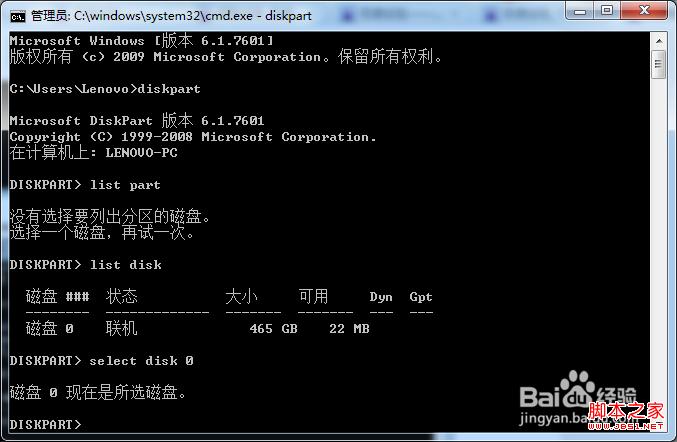
输入 select disk 0
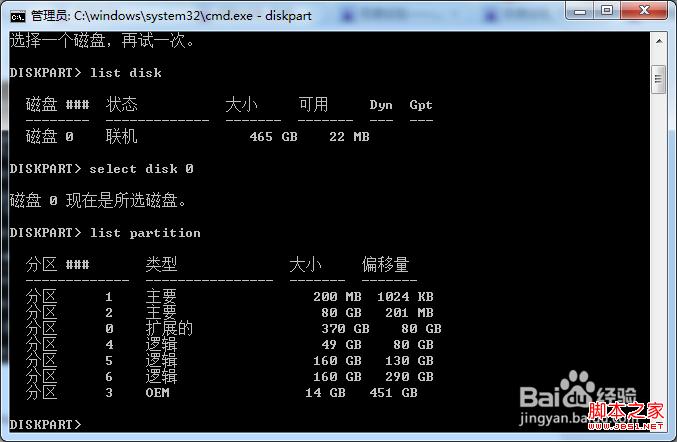
输入list partition
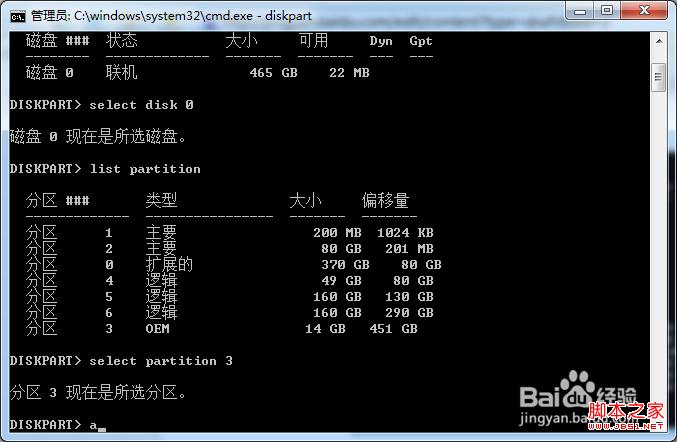
输入 select partition 3
输入 set id=07 override
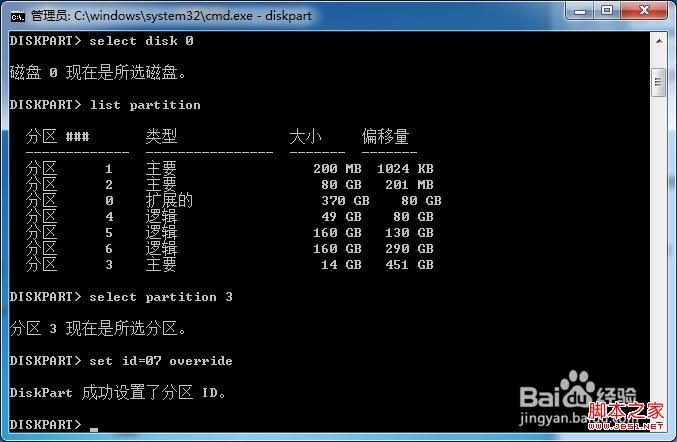
这时联想的隐藏分区就显示出来了,一般的卷名都叫做“LENOVO_PART”,当然我这里显示的是本地磁盘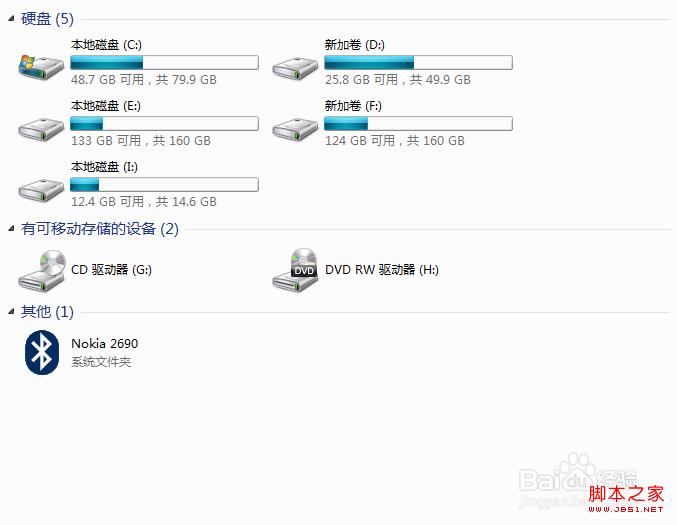
按照途中的路径便可以找到os.okr文件,大约7.08G大,这就是传说中的联想一键恢复中的出厂备份文件了,可以拷贝到自己的机子的这个位置,再进入一键还原异同就可以用啦!

当你拷贝完了想关闭lenovo分区时只需要填写 set id=12 override,再将分区关闭即可!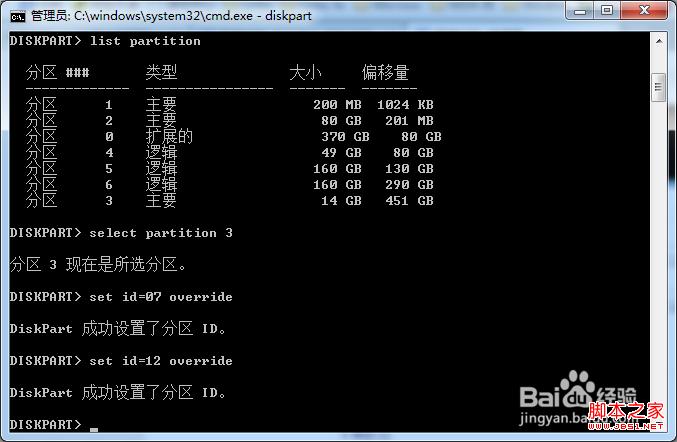
猜你喜欢
最新应用







热门应用













