
windows7系统固定本地连接IP地址的操作图解
番茄系统家园 · 2022-08-12 01:16:03
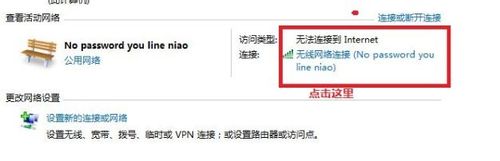
我们打开网络共享,点击无线网络连接
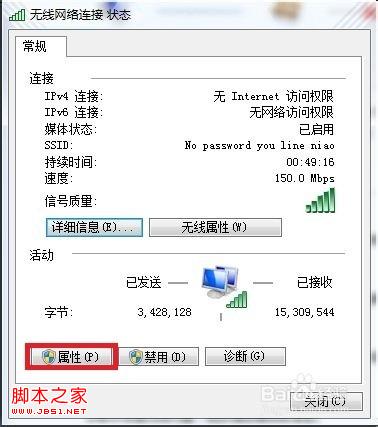
点击属性,
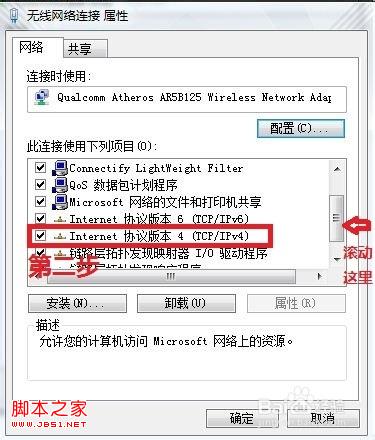
找到协议版本4,双击这里
进入Internet协议版本4(TCP/IPV4)属性,点击使用下面的IP地址:
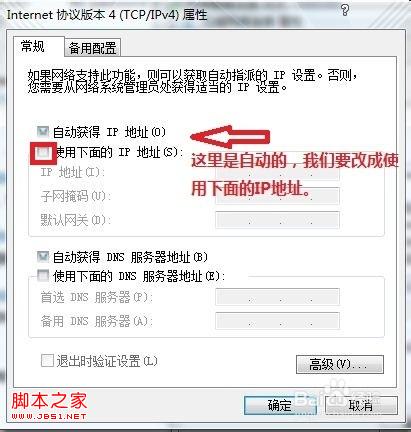 填写IP,基本不需要改动什么,但IP地址的这一行,的最后一个数字我们要设置不同机器要不同,不然感叹号还是不在的(2-255中随便填写一个)。填好了点击确定,再点击确定;
IP地址:192.168.1.10 (注:此处直接这样输入,路由器用户需要根据路由分配来输入,这里的10是可以随便改的)
子网掩码:255.255.255.0(注:此处会自动输入)
默认网关:192.168.1.1 (注:此处直接这样输入,路由器用户需要根据路由器的网关输入) 使用下面的DNS服务器地址:
首先DNS服务器地址:202.96.134.33 (这里以珠海电信DNS为例)
备用DNS服务器地址:202.96.128.86 (这里以珠海电信DNS为例) DNS可以上网查的,你就百度一下就行了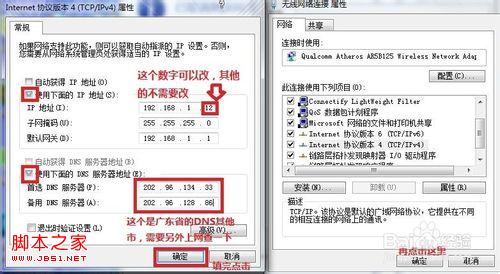
猜你喜欢
最新应用







热门应用













