win8 ie 桌面图标创建具体操作方法
番茄系统家园 · 2022-06-21 08:10:43
win8如何在桌面创建IE图标呢?我们这里所说的IE图标不是快捷方式,而是可以打开Internet属性的图标。相信很多朋友都不太了解吧,下面小编级来为大家详细介绍下如何在桌面上手动创建IE图标。
1、使用魔方美化大师
首先下载魔方美化大师,然后点击进入魔方美化大师软件,再点击“系统外观设置”,之后选择“桌面设置”,然后将桌面显示图标中的IE浏览器设为已显示,就可以显示出来啦!如下图所示:
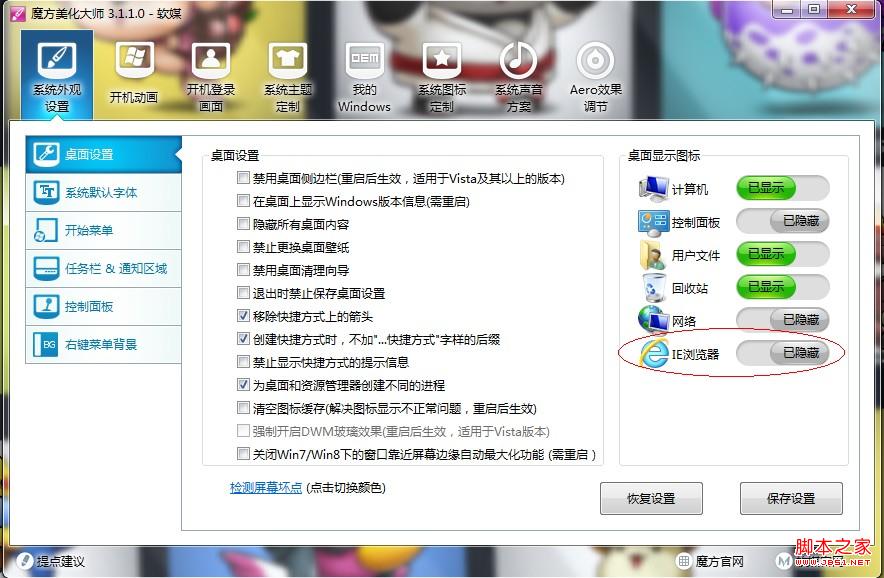
2、需要修改注册表文件
把下面的内容存为reg文件,双击导入注册表,然后刷新桌面。
Windows Registry Editor Version 5.00
复制代码代码如下:
[HKEY_LOCAL_MACHINE\SOFTWARE\Microsoft\Windows\CurrentVersion\Explorer\DesktopameSpace{00000000-0000-0000-0000-100000000001}]
@="Internet Explorer"
[HKEY_CLASSES_ROOT\CLSID{00000000-0000-0000-0000-100000000001}]
@="Internet Explorer"
[HKEY_CLASSES_ROOT\CLSID{00000000-0000-0000-0000-100000000001}\DefaultIcon]
@="C:\Windows\System32\ieframe.dll,-190"
[HKEY_CLASSES_ROOT\CLSID{00000000-0000-0000-0000-100000000001}\shell]
@=""
[HKEY_CLASSES_ROOT\CLSID{00000000-0000-0000-0000-100000000001}\shell\Alank]
@="打开空白页(B)"
[HKEY_CLASSES_ROOT\CLSID{00000000-0000-0000-0000-100000000001}\shell\Alank\Command]
@="\"C:\Program Files\Internet Explorer\iexplore.exe\" about:blank"
[HKEY_CLASSES_ROOT\CLSID{00000000-0000-0000-0000-100000000001}\shell\InPrivate]
@="开始InPrivate浏览(I)"
[HKEY_CLASSES_ROOT\CLSID{00000000-0000-0000-0000-100000000001}\shell\InPrivate\Command]
@="\"C:\Program Files\Internet Explorer\iexplore.exe\" -private"
[HKEY_CLASSES_ROOT\CLSID{00000000-0000-0000-0000-100000000001}\shell\Open]
@="打开主页(H)"
[HKEY_CLASSES_ROOT\CLSID{00000000-0000-0000-0000-100000000001}\shell\Open\Command]
@="\"C:\Program Files\Internet Explorer\iexplore.exe\""
[HKEY_CLASSES_ROOT\CLSID{00000000-0000-0000-0000-100000000001}\shell\Set]
@="属性(R)"
[HKEY_CLASSES_ROOT\CLSID{00000000-0000-0000-0000-100000000001}\shell\Set\Command]
@="\"C:\Windows\System32\undll32.exe\" C:\Windows\System32\shell32.dll,Control_RunDLL C:\Windows\System32\inetcpl.cpl"
&&&&
如下图所示:

最后是操作完成的桌面: