
怎么设置电脑开机密码(xp系统)图文详解
番茄系统家园 · 2022-03-08 01:55:40
电脑开机密码怎么设置呢?相信很多童鞋都有不想给别人乱上自己的电脑的想法把。那么设置电脑开机密码是最好的办法了。怎么设置电脑开机密码。简单几步就能设置好咯!这里来演示一下XP系统和win7系统的开机密码设置方法。
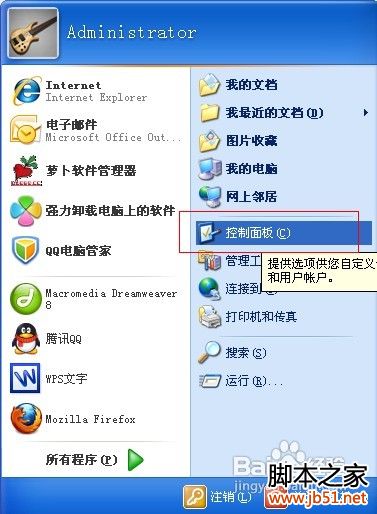
点击左下角开始,选择控制面板!(有的可以右击我的电脑)
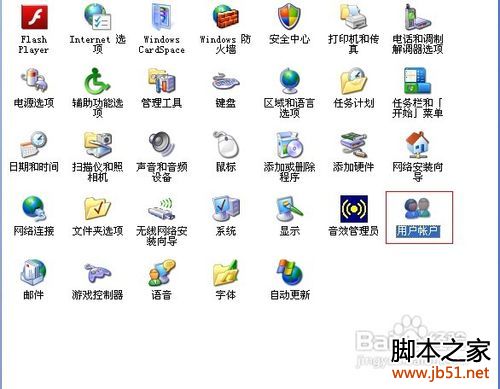
然后在选择用户账户
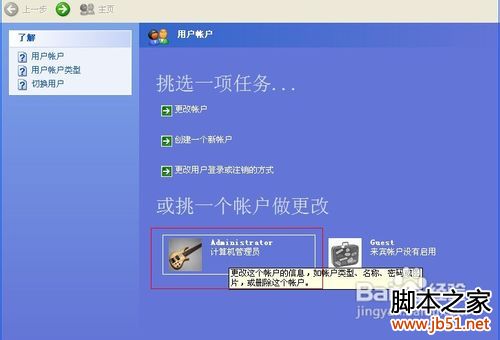
一般没有设置密码的需要设置administrative的管理员密码!也可以创建新的账户
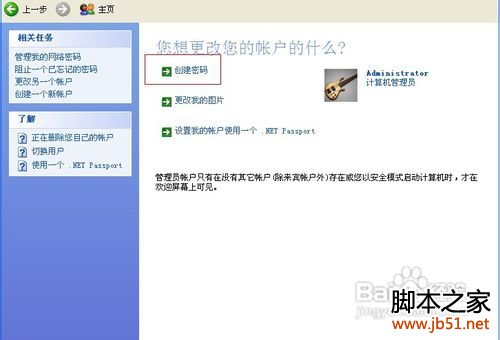
然后在选择创建密码
然后输入你要设置的密码
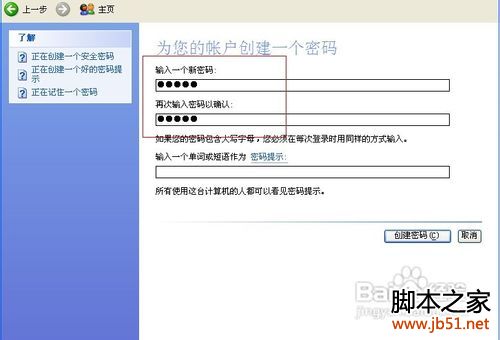
最后点击创建密码。密码就设置成功了。
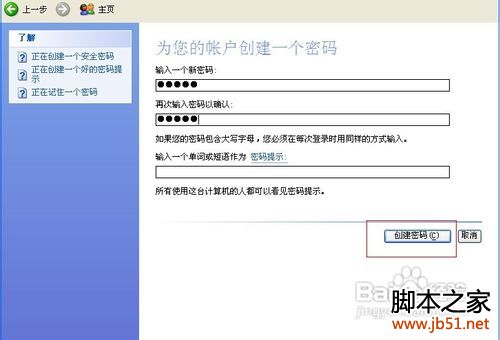
效果图!

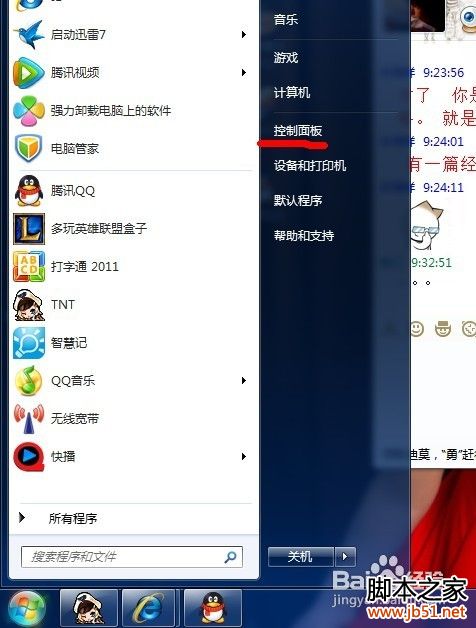
win7系统和XO系统也是差不多的方法。打开开始菜单按钮。然后点击控制面板。
接下来。在控制面板里面我们找到用户账户连接。点击进入即可设置开机密码了。
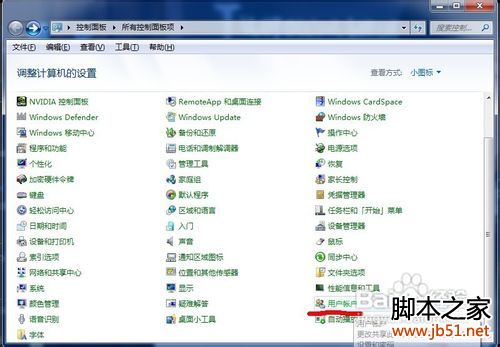
如果没有创建开机密码的!进来可以为您的账户创建密码!
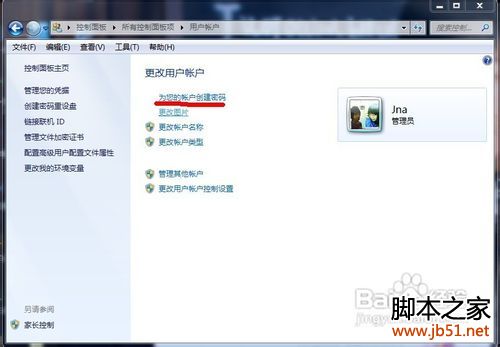
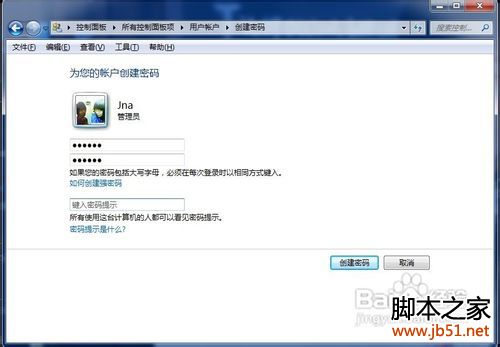
输入密码这里就不用多说啦。输入自己能记得的密码即可。
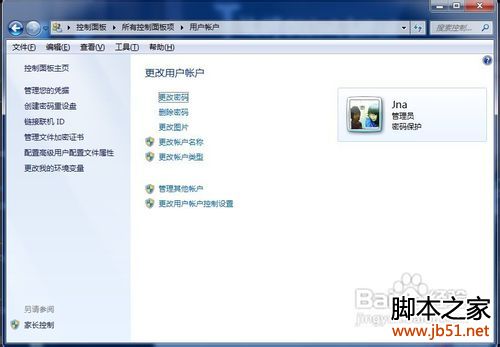
如果是自己已经设置了的我们也可以在这里面修改开机密码。
然后开机启动系统之后就会演示输入密码了。

猜你喜欢
最新应用







热门应用













