
windows8系统手动设定IP图文详解
番茄系统家园 · 2022-11-12 03:23:26
简介
用户为了给Windows8系统设置IP地址,新系统的布局和WinXP系统的不一样找遍了各个角落都没找着,用户按照下面的方法可迅速找到配置IP功能并填写IP。
工具/原料
Windows8系统
方法/步骤
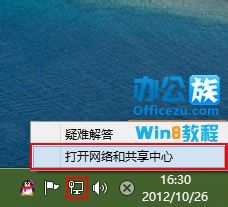
右键点击“通知栏”中的电脑图标,选择“打开网络和共享中心”。
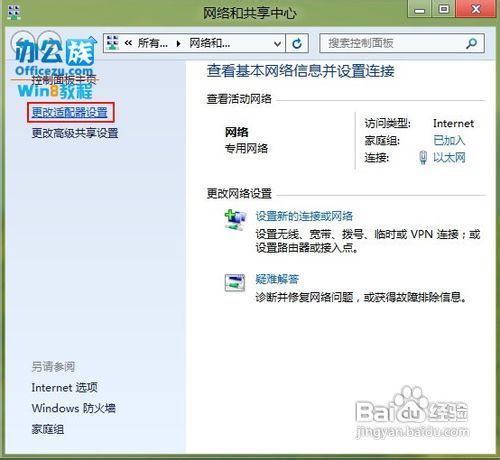
此时打开“打开网络和共享中心”单击“更改配适器设置”。
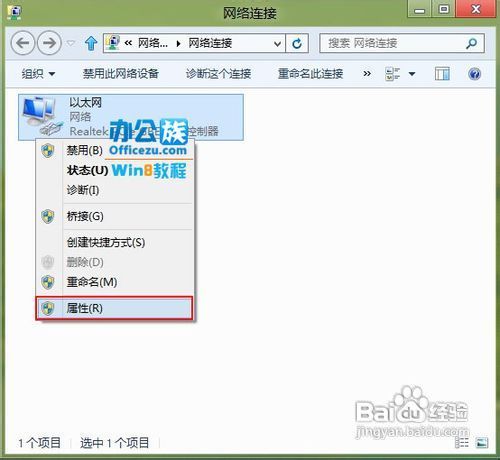
弹出“网络连接”选中“以太网”按鼠标右键选择“属性”。
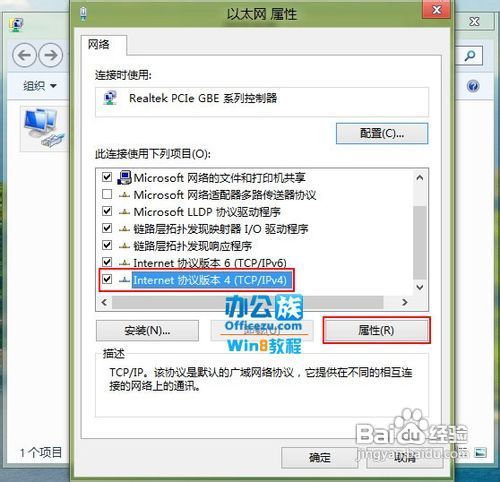
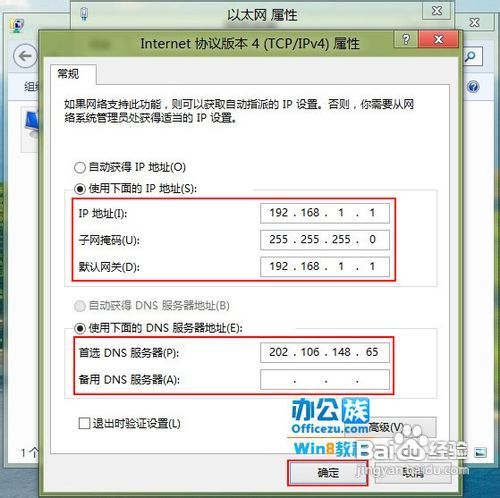
在“以太网”属性中找到“Internet协议版本4(TCP/IPv4)”,在点“属性”。
打开“Internet协议版本4(TCP/IPv4)”属性,将其中的“自动获取IP地址”选为“使用下面的IP地址”按照图中设置,DNS地址根据实际IP填写,完成后按“确定”。
猜你喜欢
最新应用







热门应用













