
Win8更新某一设备的驱动程序的方法
番茄系统家园 · 2022-06-14 03:20:51
Win8更新某一设备的驱动程序的方法如下:
1、右键单击桌面空白处,桌面下方弹出“所有应用”选项,左键单击“所有应用”。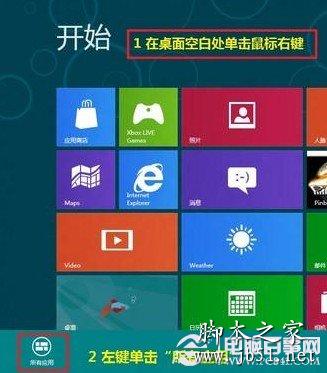
2、左键单击“控制面板”。
3、第二种进入“控制面板”方法。同时按下键盘上“ Windows ”和" X "键,单击“控制面板”。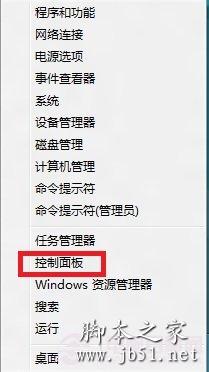
4、左键单击“硬件和声音”。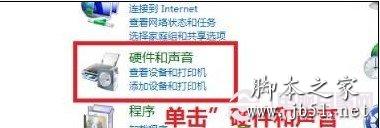
5、左键单击“设备管理器”。
6、左键双击要更新的设备大类,右键单击设备名称,左键单击“更新驱动程序软件”。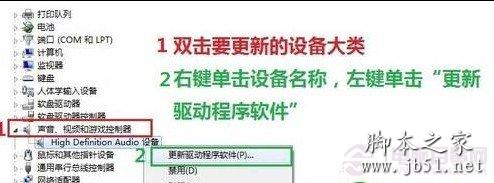
7、更新驱动程序可以选择网上自动更新和手动指定驱动位置更新,下面选择自动更新。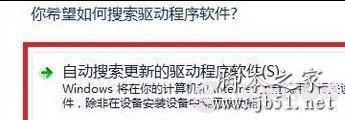
8、系统会自动网上查找匹配驱动安装。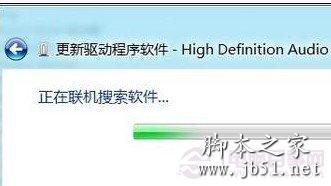
9、更新驱动程序可以选择网上自动更新和手动指定驱动位置更新,下面选择手动指定驱动位置更新。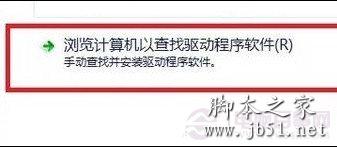
10、单击“浏览”。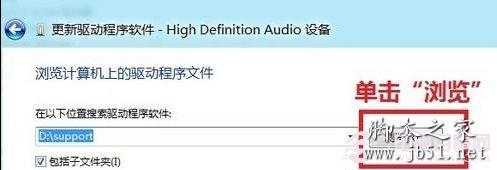
11、选择好驱动位置目录后单击“确定”。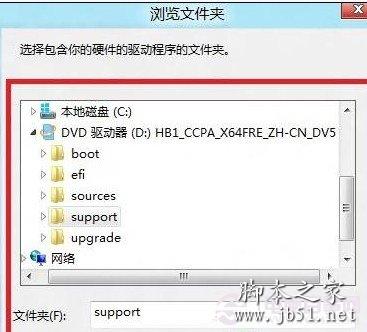
12、单击“下一步”,系统会自动安装选择的驱动程序,安装步骤完成。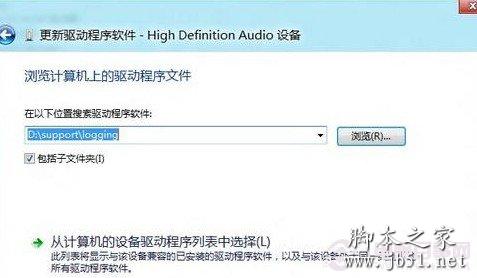
注意:步骤10操作,请按照实际情况选择设备驱动所在目录。
猜你喜欢
最新应用







热门应用













